Werknemers
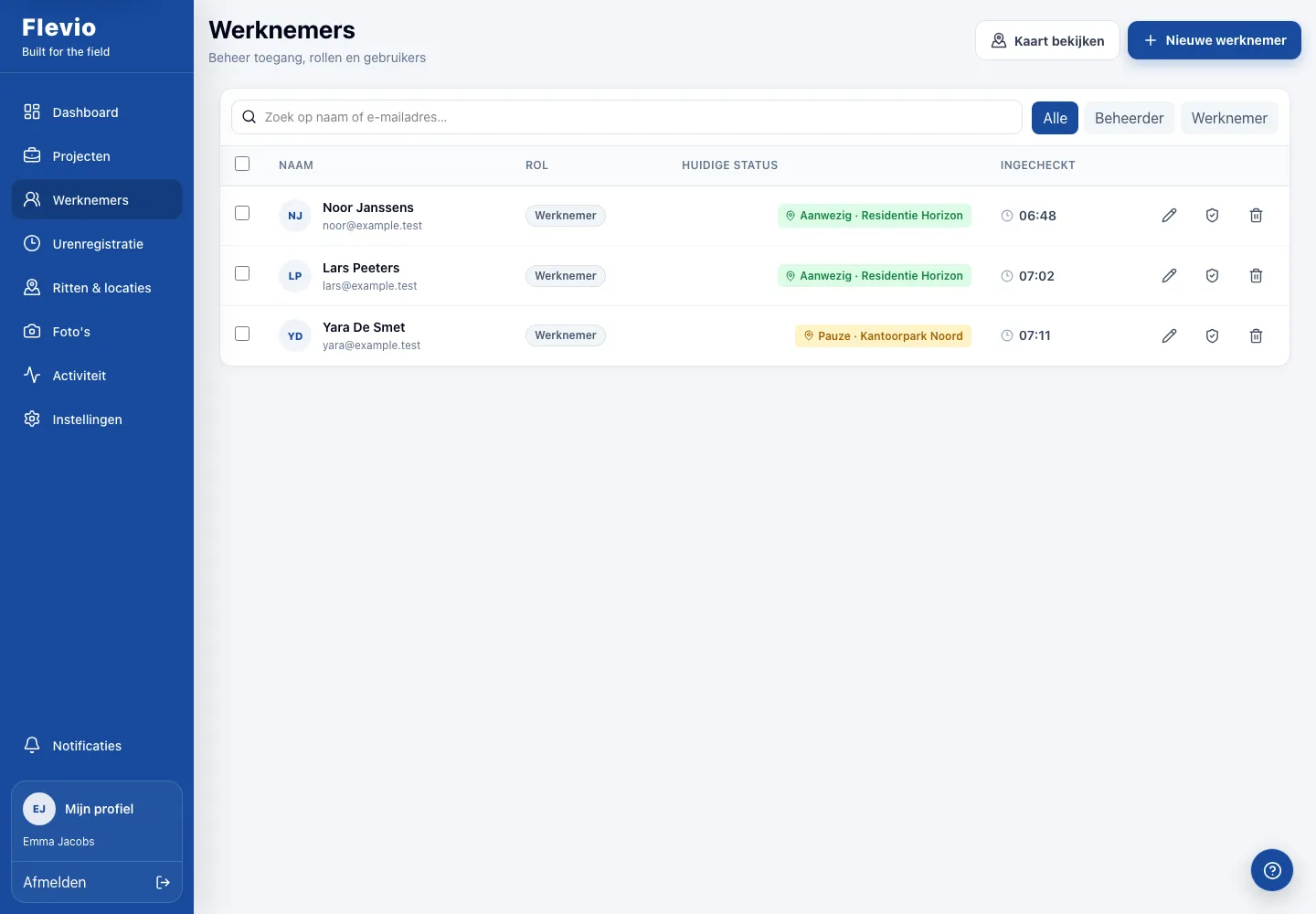
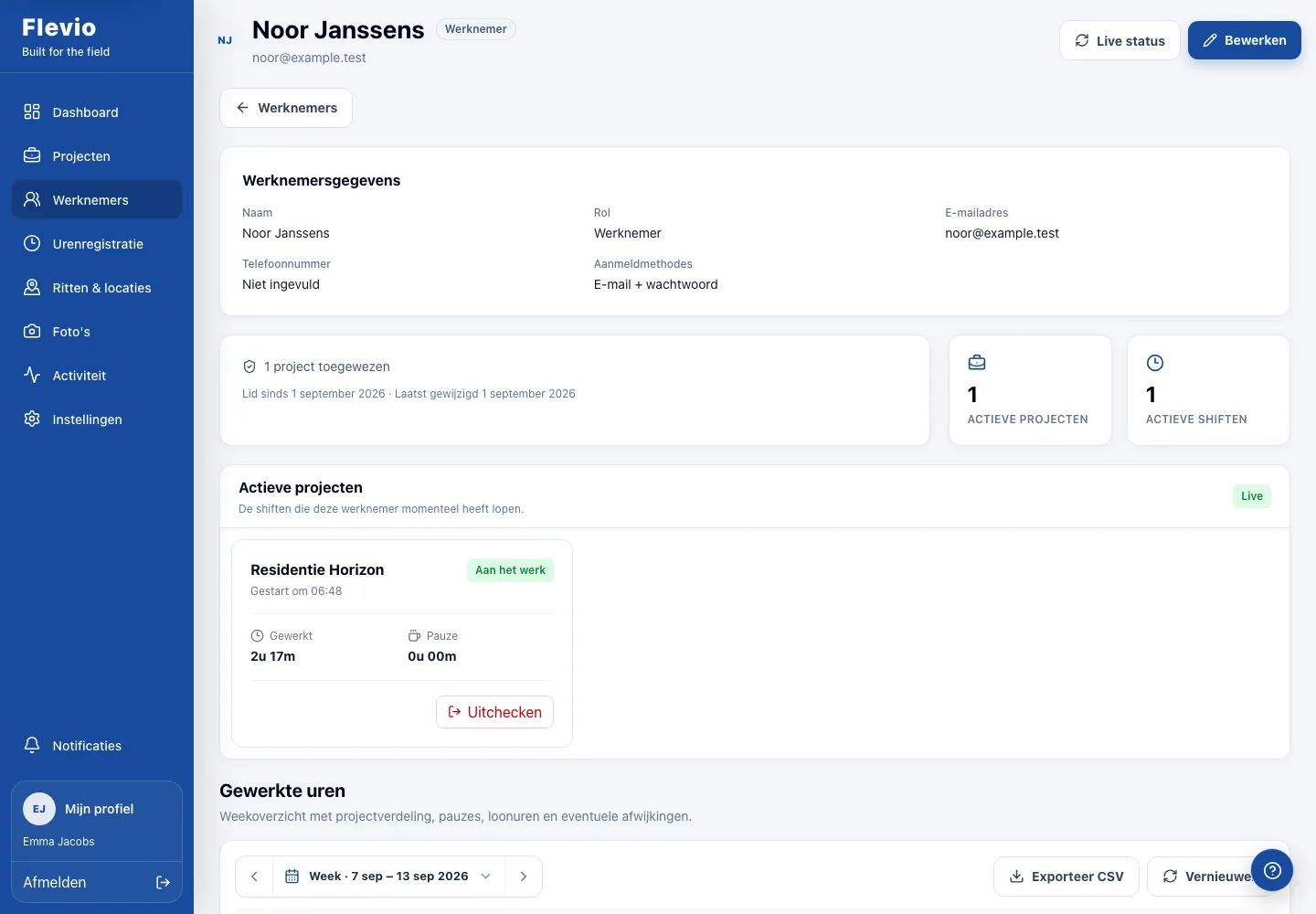
Open ‘Werknemers’, zoek of filter op rol en klik op een rij voor de details. Kies ‘Bewerken’ om beschikbare gegevens te wijzigen.
Een werknemer toevoegen
Onderdeel ‘Een werknemer toevoegen’- Kies ‘Nieuwe werknemer’.
- Vul de naam en accountgegevens in.
- Vul een telefoonnummer met landcode in als de werknemer via sms wil aanmelden.
- Kies de rol en stel een tijdelijk wachtwoord in wanneer het formulier dat vraagt. Met ‘Genereer’ maak je een wachtwoord.
- Geef toegang tot alle projecten of selecteer de nodige projecten.
- Sla de werknemer op.
Deel een tijdelijk wachtwoord uitsluitend via een veilig kanaal. Sms-aanmelding gebruikt het nummer dat aan het account gekoppeld is.
Aanmeldmethodes beheren
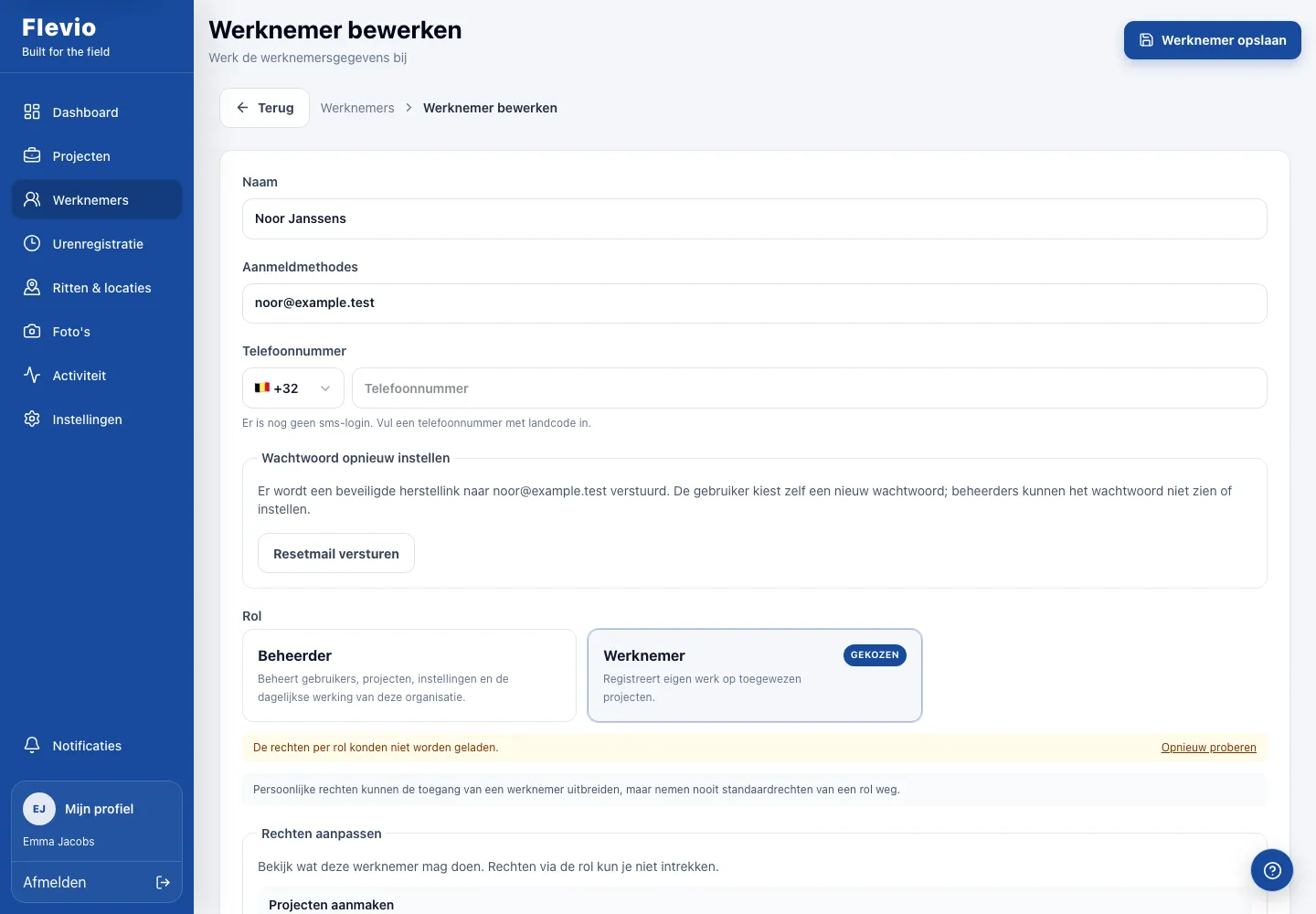
Onderdeel ‘Aanmeldmethodes beheren’Een werknemer kan aanmelden met E-mail + wachtwoord, Gsm + sms-code, of beide. Open de werknemer, kies Bewerken en vink de methodes aan die voor jouw organisatie zijn toegestaan. Er moet minstens één bevestigde bruikbare methode overblijven. Beheerders hebben e-mail nodig.
Je kunt een ontbrekend e-mailadres of gsm-nummer toevoegen. De werknemer bevestigt de nieuwe gegevens: bij e-mail via een bevestigingsmail en een eigen wachtwoord, bij gsm met een sms-code. De bestaande methode blijft werken. De bevestiging kan via de ontvangen link, zonder een extra stap in de app of toegang tot het beheerportaal.
Hoort het account ook bij een andere organisatie, dan meldt de werknemer eerst aan met een bestaande methode voordat de nieuwe methode gekoppeld wordt.
Een methode uitvinken schakelt ze alleen uit voor jouw organisatie. De gegevens blijven aan het account gekoppeld. Een bestaand e-mailadres of nummer vervangen of verwijderen doet de werknemer zelf bij de aanmeldmethodes van het eigen account. Een beheerder kan dat voor een ander account niet doen.
Rollen en toegangsrechten
Onderdeel ‘Rollen en toegangsrechten’- Eigenaar: beheert de organisatie, gebruikersrechten en het abonnement.
- Beheerder: gebruikt het portaal voor operationeel beheer, binnen de toegekende rechten.
- Werknemer: gebruikt de mobiele app voor projecten, eigen werkuren en foto’s.
Niet elke rol kan rollen of projecttoegang wijzigen. Zie je die bediening niet, vraag dan een eigenaar om de wijziging te doen. Projecttoegang geeft een werknemer geen toegang tot het beheerportaal.
Werknemersnaam en persoonlijke naam
Onderdeel ‘Werknemersnaam en persoonlijke naam’De werknemersnaam hoort bij de geselecteerde organisatie. Een gebruiker kan daarnaast een persoonlijke profielnaam instellen voor het account. Een eigen profielnaam wijzigen is geen bulkactie op de werknemersgegevens van alle organisaties.
Uitnodigingen opvolgen
Onderdeel ‘Uitnodigingen opvolgen’Open de werknemer en bekijk de uitnodigingsstatus. Gebruik de beschikbare uitnodigingsactie om de accountactivatie te versturen of opnieuw te versturen wanneer dat aangeboden wordt. Controleer eerst het e-mailadres. Een foutmelding bij de uitnodiging betekent niet automatisch dat het werknemerrecord niet opgeslagen is.
Wachtwoord en projecttoegang
Onderdeel ‘Wachtwoord en projecttoegang’Gebruik de wachtwoordherstelactie bij de werknemer als die niet meer kan aanmelden met een wachtwoord. Controleer voor sms-aanmelding het telefoonnummer.
Toegang tot alle projecten geldt ook voor toekomstige projecten. Kies afzonderlijke projecten als de toegang beperkt moet blijven.
Seats en verwijderen
Onderdeel ‘Seats en verwijderen’Actieve gebruikers worden per rol geteld voor het abonnement. Een volle limiet kan verhinderen dat je een account activeert of van rol wijzigt. Bekijk abonnement en verbruik voordat je meer gebruikers toevoegt.
Bevestig een verwijdering pas nadat je het account hebt gecontroleerd. Verwijderen kan worden tegengehouden bij gekoppelde gegevens of wanneer je de laatste eigenaar probeert te verwijderen.
In beeld
Onderdeel ‘In beeld’Actuele interface met fictieve demogegevens. De beschikbare opties hangen af van je rechten en organisatie.