Abonnement en facturatie
Een nieuwe organisatie start met de proefperiode die bij het gekozen plan is geconfigureerd. Daarvoor is geen betaalkaart nodig. De duur, het aantal werknemers en de foto-opslag worden bij de start vastgelegd en wijzigen niet wanneer het publieke aanbod later wordt aangepast. Een account kan één selfservice-proefperiode starten; extra organisaties kunnen meteen een betalend plan gebruiken of via support worden ingericht.
De persoon die de organisatie aanmaakt, wordt meteen eigenaar. De organisatie blijft dezelfde wanneer de eigenaar daarna een betalend abonnement start.
Verbruik bekijken
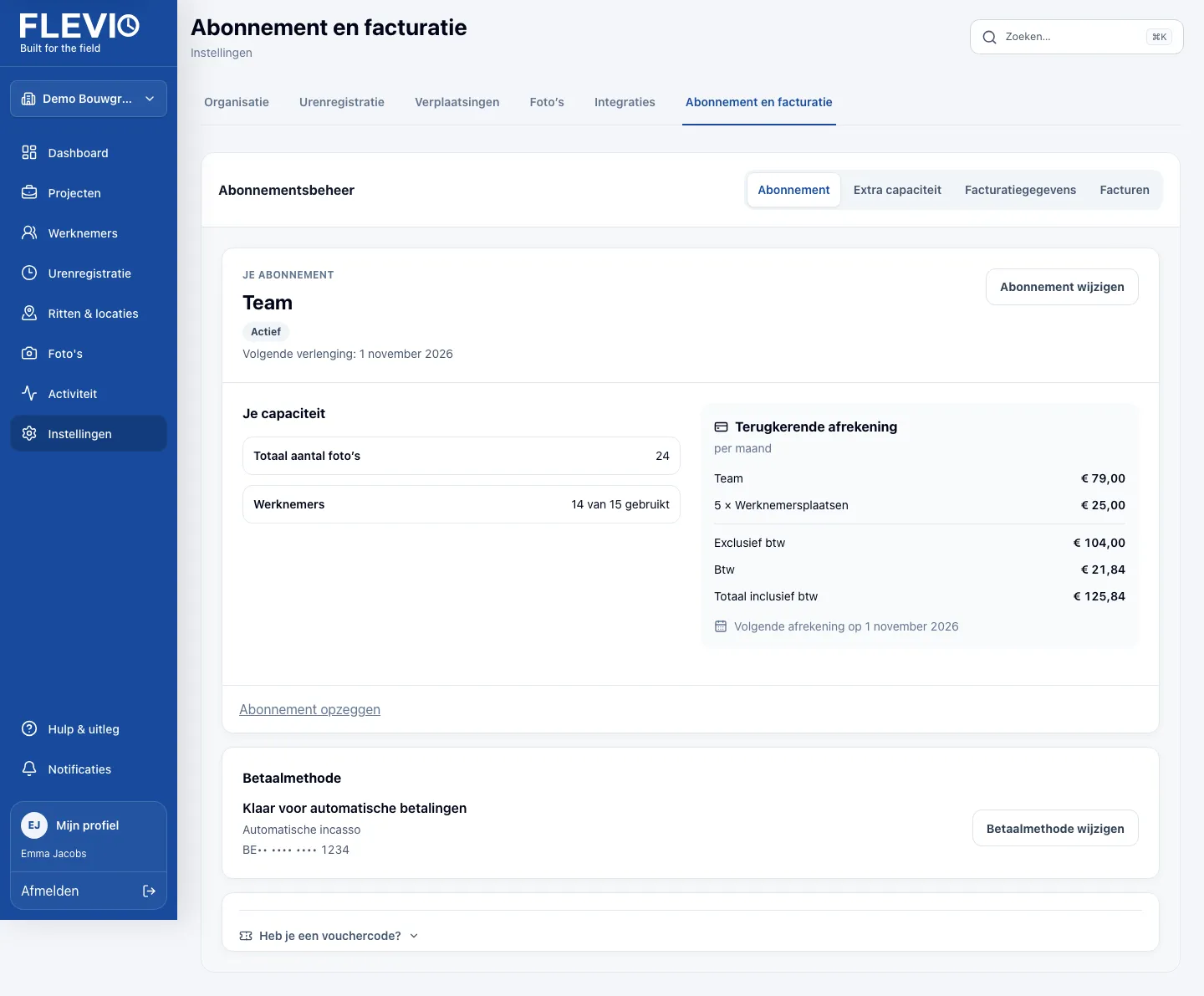
Onderdeel ‘Verbruik bekijken’Open Instellingen → Abonnement en facturatie. Bij een betaald abonnement staan Abonnement, Extra capaciteit, Facturatiegegevens en Facturen als onderdelen bij elkaar. Tijdens een proefperiode kan het overzicht compacter zijn.
Bij het abonnement zie je onder meer:
- het huidige plan en de abonnementsstatus;
- de einddatum van de proefperiode, betaalde periode of respijtperiode;
- gebruikte plaatsen per rol;
- de gebruikte foto-opslag, het totale aantal foto’s en andere toegekende limieten;
- of een limiet eindig, onbeperkt of niet inbegrepen is.
Projecten hebben geen commerciële aantallimiet.
De gebruikerslimieten tellen actieve gebruikers per rol. Het aantal werknemers is dus niet hetzelfde als het totaal van eigenaars, beheerders en werknemers. Is een getal onverwacht, controleer dan de rol en de actieve status van de gebruikers.
Plannen en extra capaciteit
Onderdeel ‘Plannen en extra capaciteit’Bekijk de actuele pakketten en prijzen. De beschikbare functies, inbegrepen gebruikers en opslag verschillen per pakket. Het portaal toont de capaciteit die aan jouw organisatie is toegekend.
Extra capaciteit is beschikbaar wanneer je pakket en abonnementsstatus dat toelaten. Open Extra capaciteit en controleer wat inbegrepen en bijgekocht is. Een gebruiker deactiveren verlaagt je abonnement niet automatisch.
Capaciteit toevoegen
Onderdeel ‘Capaciteit toevoegen’- Kies Toevoegen bij werknemers, beheerders of foto-opslag.
- Vul het aantal extra eenheden in.
- Kies Afrekening bekijken en controleer het bedrag voor de resterende periode en het bedrag bij de volgende verlenging.
- Lees het bevestigingsscherm en bevestig alleen wanneer de gegevens kloppen.
- Controleer na verwerking de nieuwe capaciteit en eventuele betaalstatus.
De extra capaciteit loopt mee met dezelfde verlengdatum als het abonnement. Een openstaande betaling of geplande pakketwijziging kan het aanpassen tijdelijk blokkeren.
Capaciteit verminderen
Onderdeel ‘Capaciteit verminderen’Kies Verminderen en controleer de getoonde ingangsdatum. De vermindering gaat bij de volgende verlenging in; tot dan behoud je de reeds betaalde capaciteit. Voor de lopende periode volgt geen terugbetaling.
Let op de toekomstige limiet: vanaf de bevestiging kan die lagere limiet al gelden voor nieuwe activaties en uploads. Bestaande gebruikers of foto’s worden niet automatisch verwijderd. Maak eerst capaciteit vrij wanneer je huidige gebruik hoger is dan de toekomstige limiet. Een geplande vermindering kun je via de aangeboden actie annuleren.
Vouchers gebruiken
Onderdeel ‘Vouchers gebruiken’Er zijn twee verschillende soorten voordeel. Lees altijd de voorwaarden van de ontvangen code; niet iedere code is voor ieder pakket of account geldig.
Een gratis periode voor een nieuwe klant
Onderdeel ‘Een gratis periode voor een nieuwe klant’Een geschikte voucher kan tijdens het opstarten van een nieuwe organisatie een gratis periode voor het gekozen pakket geven. Controleer de code en het pakket in de aangeboden voucherprocedure. De gratis periode vervangt de gewone proefperiode; je stapelt ze niet op elkaar.
Daarvoor wordt geen betaalkaart of automatisch betalend abonnement aangemaakt. Tijdens de actieve gratis voucherperiode kun je nog geen betalend abonnement starten. Na afloop kiest de eigenaar zelf of die een betalend abonnement wil nemen.
Tijdelijke extra capaciteit
Onderdeel ‘Tijdelijke extra capaciteit’Heb je een voucher voor extra werknemers, beheerders of opslag, open dan de bedrijfsinstellingen en gebruik de voucherbediening bij het abonnement.
- Controleer dat je de juiste organisatie hebt geselecteerd.
- Vul de ontvangen code in en kies de inwisselactie.
- Controleer het toegekende voordeel en de einddatum.
Een code is beperkt tot de toegestane pakketten, geldigheid en doelgroep. Tijdelijke capaciteit vervalt op de getoonde datum. Bestaande werknemers en foto’s worden daardoor niet automatisch verwijderd; als je boven de limiet komt, kunnen nieuwe toevoegingen of uploads wel geblokkeerd worden. Een capaciteitsvoucher heractiveert geen verlopen abonnement.
Prijzen lezen
Onderdeel ‘Prijzen lezen’Het portaal toont een netto maandbedrag voor vergelijkbare prijzen. Controleer daarnaast de daadwerkelijke facturatieperiode, het te betalen bedrag en de belastingvermelding. Een jaarlijks plan wordt niet maandelijks geïnd alleen omdat er een maandgemiddelde getoond wordt.
Een abonnement starten
Onderdeel ‘Een abonnement starten’Alleen een eigenaar kan de selfservice-betaling starten.
- Kies bij de betalingsbediening een beschikbaar pakket en een maandelijkse of jaarlijkse facturatieperiode.
- Controleer de samenvatting van het gekozen pakket en kies de aangeboden betaalactie.
- Rond de betaling af op de beveiligde betaalpagina.
- Keer terug naar Flevio. Activering gebeurt na de geverifieerde betalingsmelding en kan daarom kort na de redirect volgen.
Controleer na terugkeer de abonnementsstatus; bevestiging kan kort na de terugkeer volgen. Is er al een lopend betaald abonnement, dan verschijnt de bediening om opnieuw een abonnement te kopen niet als een aparte gewone aankoop. Een opgezegd abonnement kan nog toegang geven tot de getoonde einddatum.
Pakket en facturatieperiode wijzigen
Onderdeel ‘Pakket en facturatieperiode wijzigen’Gebruik de pakketbediening bij Abonnement. Controleer in het voorstel het gekozen pakket, de facturatieperiode, de inbegrepen en extra capaciteit, eventuele bijbetaling en de ingangsdatum. Bevestig pas daarna. Als er al een wijziging of betaling loopt, kan een nieuwe wijziging tijdelijk niet beschikbaar zijn.
Facturatiegegevens en facturen
Onderdeel ‘Facturatiegegevens en facturen’Open Facturatiegegevens om de beschikbare bedrijfs- en facturatiegegevens te controleren. Gebruik Facturen voor het factuuroverzicht en de beschikbare downloads. Controleer de status van een factuur; een terugkeer van de betaalpagina is op zichzelf geen bevestiging dat een betaling afgerond is.
Opzeggen
Onderdeel ‘Opzeggen’Klik als eigenaar op ‘Opzeggen’ en bevestig de keuze. Nieuwe invorderingen worden stopgezet, maar de organisatie houdt toegang tot het einde van de reeds betaalde periode. Die einddatum blijft zichtbaar in het abonnementsoverzicht.
Bij een mislukte periodieke betaling toont Flevio een respijtperiode. Herstelt de betaling tijdig, dan wordt het abonnement automatisch opnieuw actief. Na de respijtperiode worden wijzigingen geblokkeerd; bestaande gegevens blijven leesbaar en de eigenaar behoudt toegang tot de abonnementsbediening.
In beeld
Onderdeel ‘In beeld’Interface uit een browsertest met fictieve organisatie, gebruikers, betaalgegevens en voorbeeldprijzen. Gebruik de bedragen en aantallen niet als actuele pakketvoorwaarden. De beschikbare acties hangen af van je rechten, pakket en abonnementsstatus.