Fotocatalogus
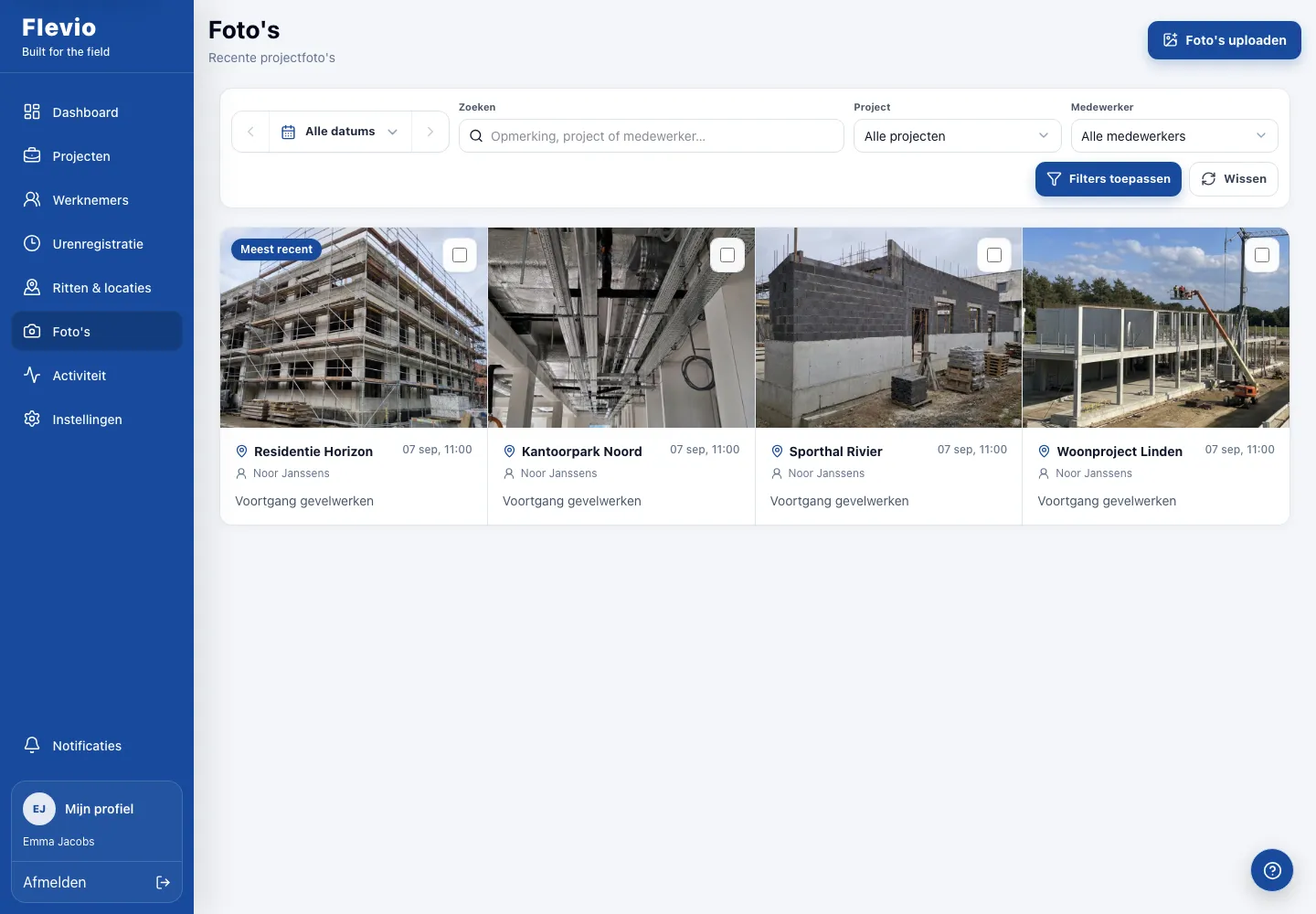
Open ‘Foto’s’ voor de fotocatalogus van de geselecteerde organisatie. Voor foto’s van één project kun je ook dat project openen.
Foto’s zoeken
Onderdeel ‘Foto’s zoeken’- Begin bij de recente foto’s.
- Zoek op een opmerking of gebruik de beschikbare filters.
- Selecteer bijvoorbeeld een project, werknemer of datumbereik.
- Pas de filters toe waar die knop wordt getoond. Gebruik ‘Wissen’ om opnieuw te beginnen.
Op een klein scherm kun je de filterbediening openklappen om ruimte te besparen.
Een foto bekijken
Onderdeel ‘Een foto bekijken’Open een foto om ze groter te bekijken. Controleer de projectnaam, auteur, datum en opmerking. Wanneer markeringen beschikbaar zijn, kun je ze in de viewer bekijken.
Een opmerking kan bij meerdere foto’s uit dezelfde reeks horen. Markeringen kunnen per foto verschillen.
Locaties en markeringen
Onderdeel ‘Locaties en markeringen’Een foto kan een vastgelegde locatie en eigen markeringen bevatten. Ontbrekende locatiegegevens betekenen niet dat de foto op de projectlocatie gemaakt is. Controleer de beschikbare informatie in de viewer; ga niet uit van een onzichtbare GPS-registratie.
Een foto verwijderen
Onderdeel ‘Een foto verwijderen’Gebruik de verwijderactie alleen met de nodige rechten en lees de bevestiging. Definitief verwijderen is niet hetzelfde als de zichtbaarheid beperken. Controleer vóór bevestigen of je de juiste foto geopend hebt.
Een foto ontbreekt
Onderdeel ‘Een foto ontbreekt’Controleer eerst de organisatie en filters. Een foto die op het toestel nog op upload wacht, is nog niet beschikbaar in de catalogus. Een volle opslaglimiet kan nieuwe uploads tegenhouden; bekijk dan abonnement en verbruik.
In beeld
Onderdeel ‘In beeld’Actuele interface met fictieve demogegevens. De beschikbare opties hangen af van je rechten en organisatie.