Mijn uren en correcties
Je uren bekijken
Onderdeel ‘Je uren bekijken’Open Uren via de navigatie. Je ziet werkperiodes voor de geselecteerde organisatie, met werk- en pauzetijd en eventuele correctiestatus.
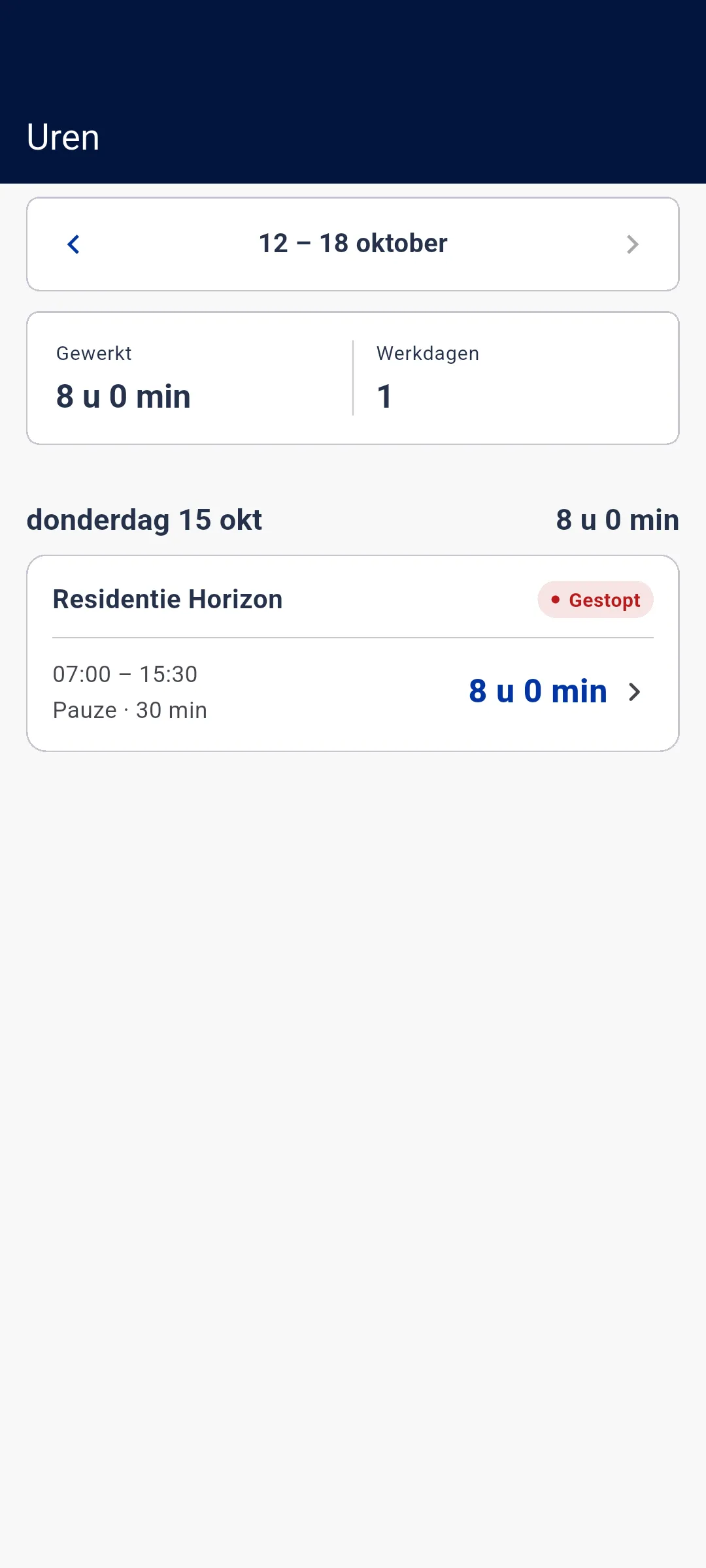
Voorbeeld met fictieve gegevens.
Door je historiek bladeren
Onderdeel ‘Door je historiek bladeren’Het overzicht groepeert de registraties per week en dag. Tik op de periode boven het overzicht om een dag, week, maand of aangepaste periode te kiezen. Gebruik de pijlen om naar de vorige of volgende periode te gaan. Open de werkperiode voor de beschikbare details, pauzes en gekoppelde ritten.
Bevoegde beheerders kunnen via Team een medewerker openen en de uren of ritten van die medewerker bekijken. Waar het overzicht Anderen aanbiedt, kun je ook daar een werknemer selecteren. Een gewone werknemer ziet de eigen historiek; ontbrekende teamfilters zijn dus niet noodzakelijk een fout. De geselecteerde organisatie blijft bepalend.
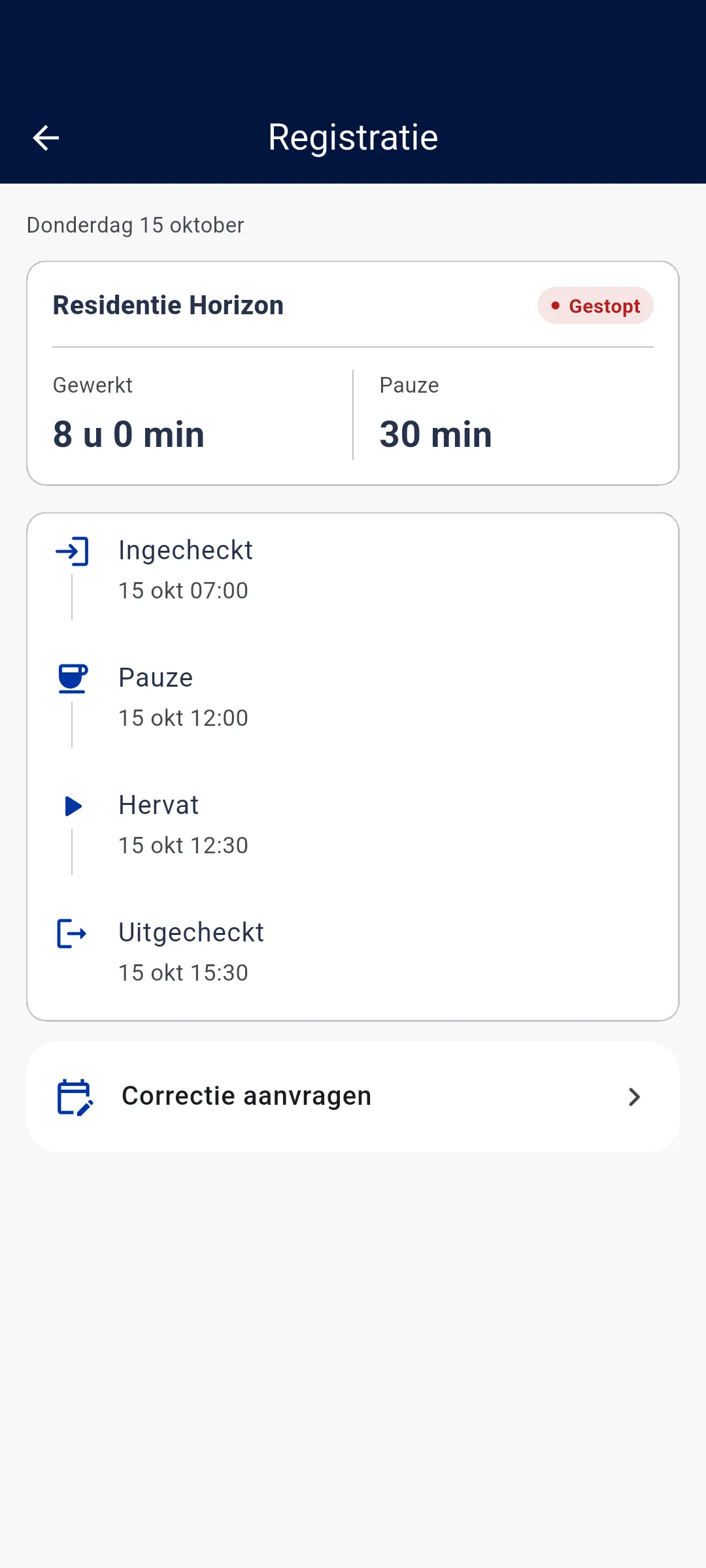
Een fout laten corrigeren
Onderdeel ‘Een fout laten corrigeren’- Open de betreffende werkperiode.
- Kies de correctieactie.
- Controleer het begin- en eindtijdstip en de pauzes.
- Pas aan wat niet klopt en geef een duidelijke reden.
- Verstuur je aanvraag en wacht op beoordeling.
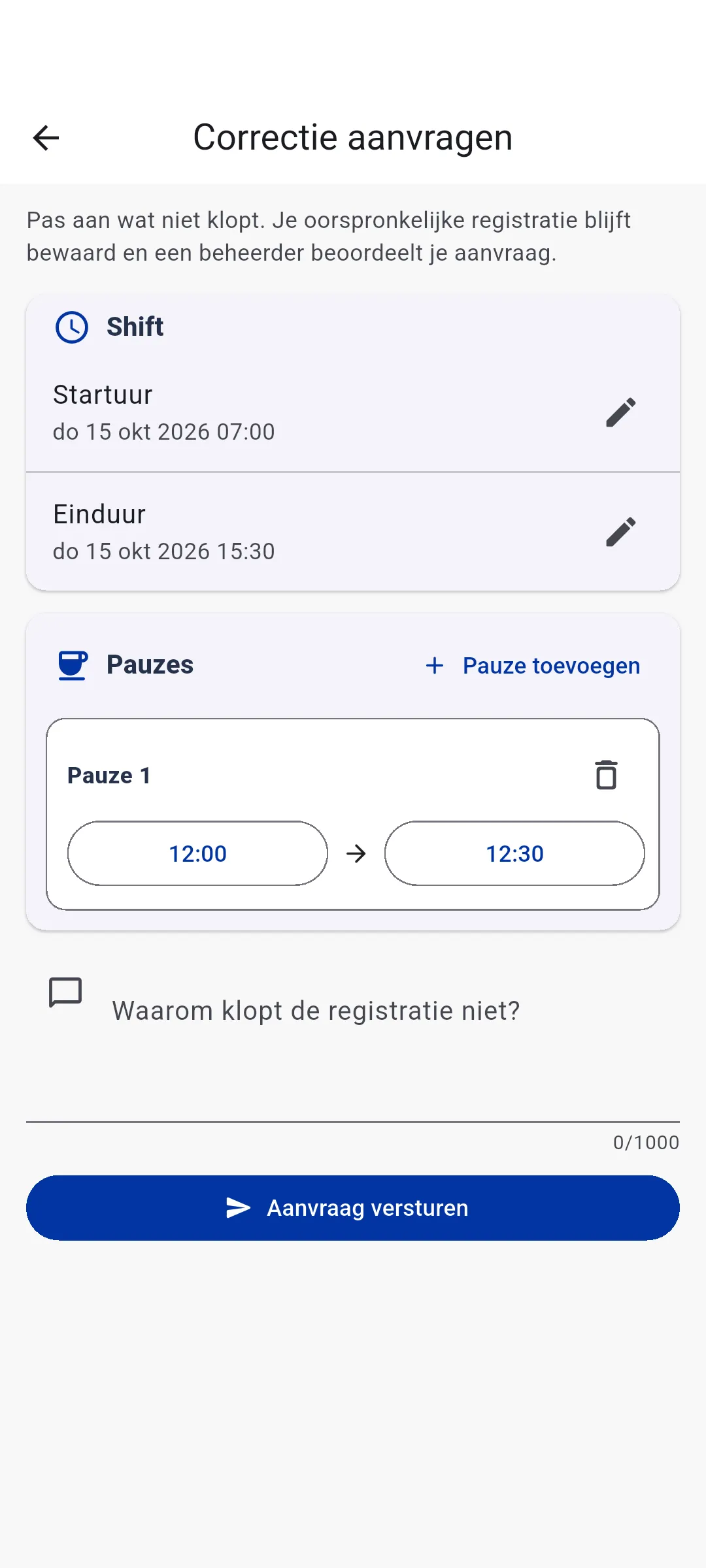
Je oorspronkelijke registratie blijft bewaard. Een aanvraag is nog geen goedgekeurde wijziging. De status laat zien of ze in beoordeling, goedgekeurd of afgewezen is.
Een eindtijd moet na de begintijd liggen. Pauzes moeten binnen de werkperiode vallen en mogen elkaar niet overlappen. Voor een lopende werkperiode of een reeds wachtende aanvraag kan de correctiebediening beperkt zijn.
Gekoppelde ritten
Onderdeel ‘Gekoppelde ritten’Als ritten beschikbaar zijn, kun je vanuit de werkperiode ook de gekoppelde ritten openen. Controleer zowel uren als ritten: een correctie van je werkuren verandert niet automatisch iedere rit.