Projecten
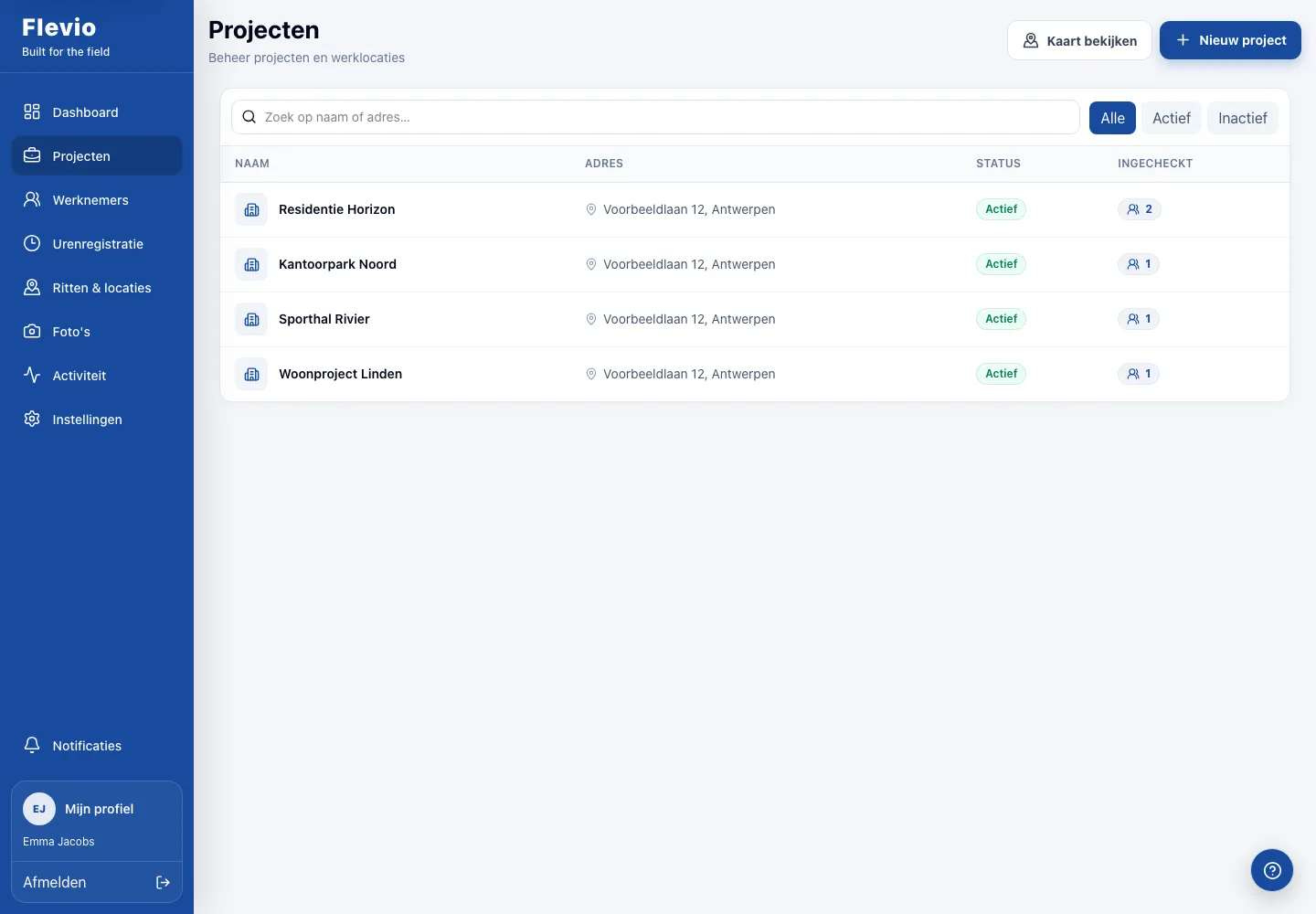
Open ‘Projecten’ in het menu. Zoek op naam of gebruik filters om een project te vinden.
Het projectoverzicht
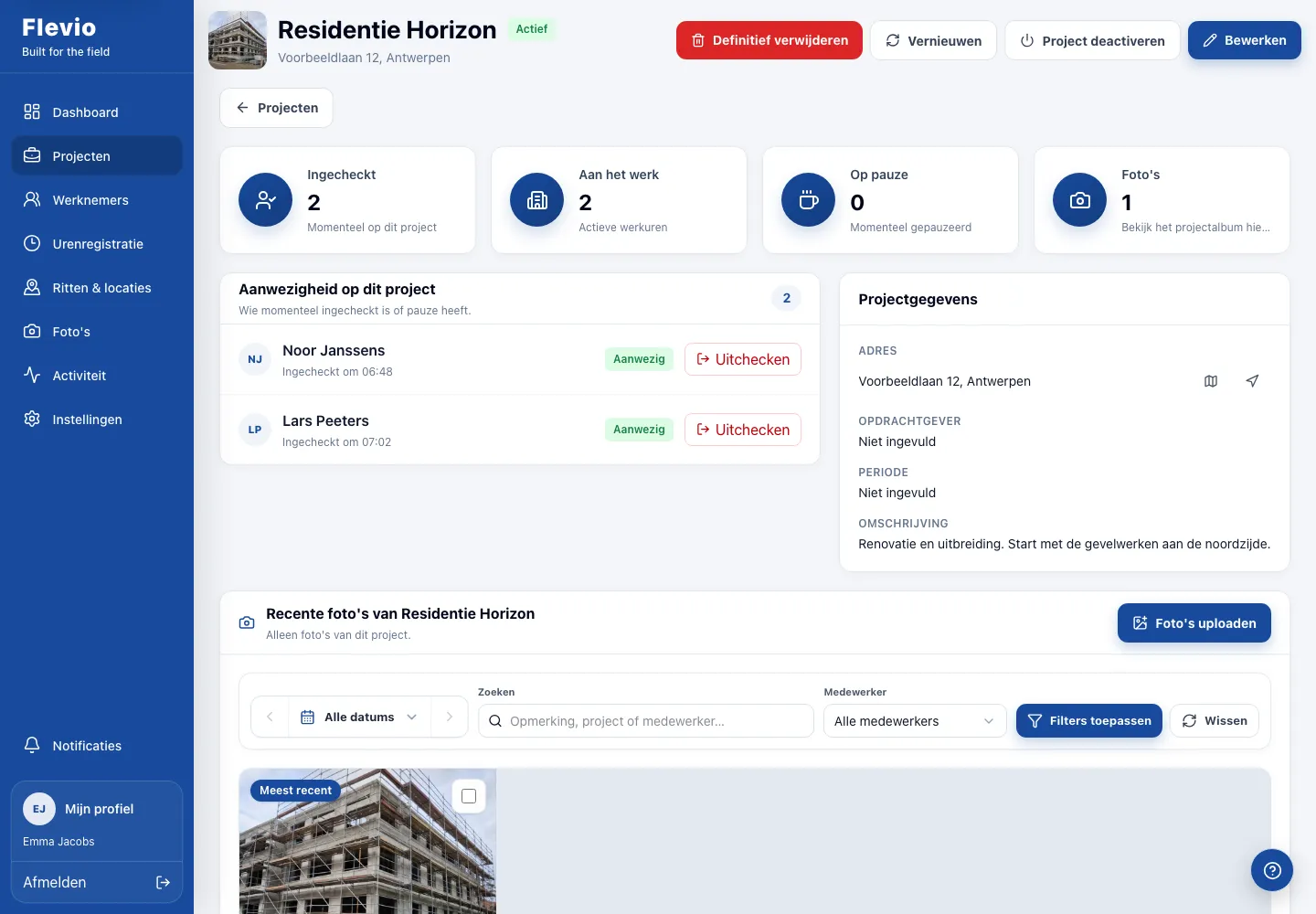
Onderdeel ‘Het projectoverzicht’Klik op een project voor het dashboard van dat project. Je ziet wie ingecheckt is of pauze heeft, projectgegevens en recente foto’s. Kies ‘Bewerken’ bovenaan om gegevens aan te passen.
Een project toevoegen
Onderdeel ‘Een project toevoegen’- Kies ‘Nieuw project’.
- Vul de naam in.
- Zoek het adres of kies de locatie op de kaart.
- Controleer de status en de locatie.
- Vul desgewenst de omschrijving, startdatum, einddatum en opdrachtgever in. Opdrachtgevers kun je hergebruiken.
- Voeg eventueel een coverfoto toe via de fotobediening.
- Kies ‘Project opslaan’.
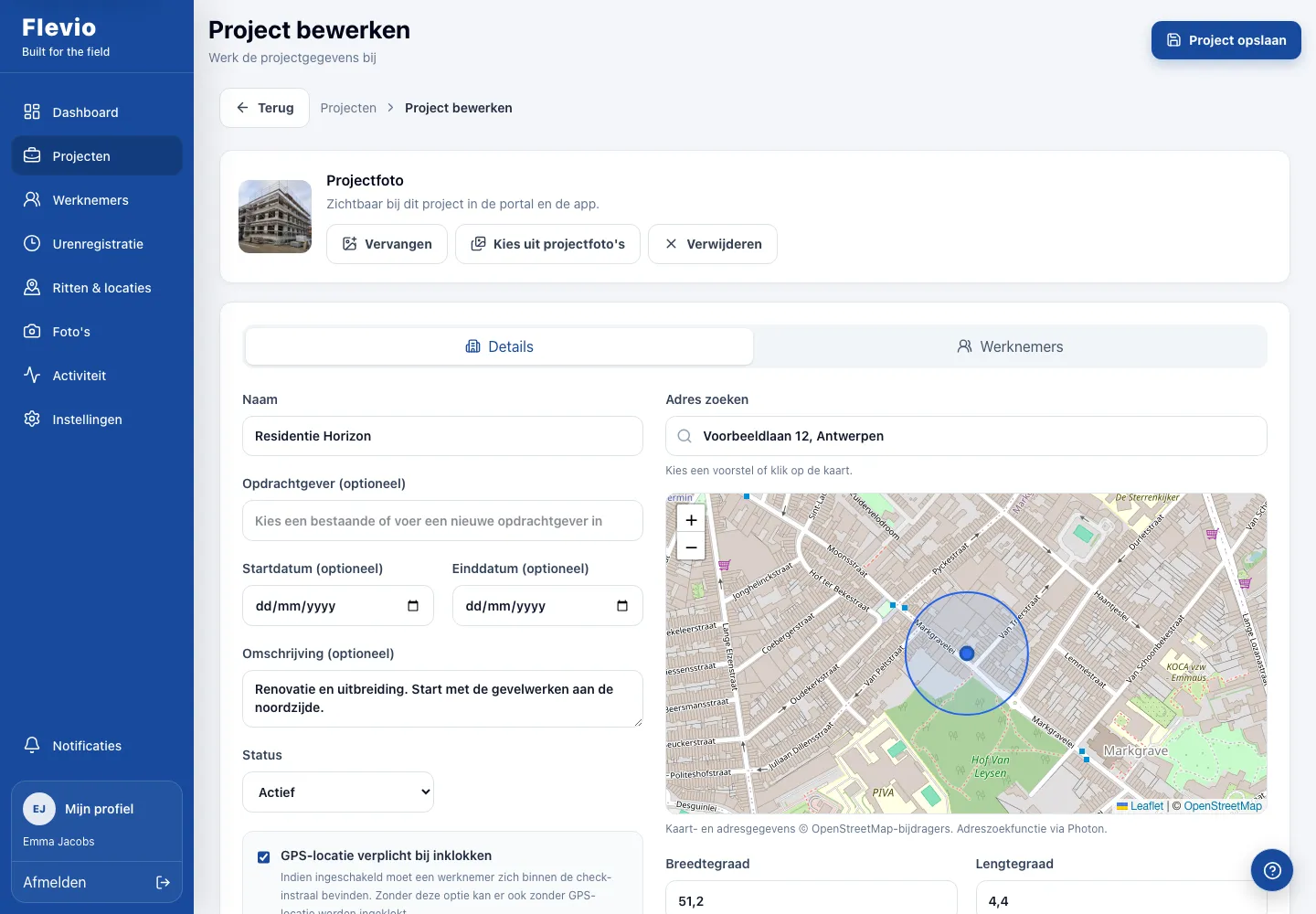
Een coverfoto kun je uploaden of kiezen uit bestaande projectfoto’s. Via dezelfde bediening kun je de foto vervangen of verwijderen.
GPS-locatie bij inchecken
Onderdeel ‘GPS-locatie bij inchecken’Zet ‘GPS-locatie verplicht bij inklokken’ aan als werknemers binnen een bepaalde afstand moeten zijn. Dan verschijnt de schuifregelaar voor de check-instraal. Controleer eerst of het kaartpunt juist ligt.
Zonder deze optie is een locatiecontrole niet verplicht voor manueel inchecken. Automatisch registreren en herinneringen zijn afzonderlijke instellingen.
Werknemers toewijzen
Onderdeel ‘Werknemers toewijzen’- Open het project en kies ‘Bewerken’.
- Open het tabblad ‘Werknemers’.
- Voeg werknemers toe of verwijder hun toewijzing.
- Sla je wijzigingen op.
Een werknemer met toegang tot alle projecten blijft toegang houden als je één losse toewijzing verwijdert. Pas die brede toegang aan bij de werknemer als dat niet de bedoeling is.
Deactiveren of definitief verwijderen
Onderdeel ‘Deactiveren of definitief verwijderen’Deactiveren stopt nieuwe check-ins op het project en bewaart de bestaande uren, ritten en foto’s. Gebruik Project opnieuw activeren als het werk later verdergaat. Controleer en bevestig steeds de expliciete statusactie op het projectoverzicht.
Definitief verwijderen is een andere actie:
- Open het juiste project en kies Definitief verwijderen.
- Wacht op het verwijderoverzicht.
- Lees de aantallen urenregistraties, foto’s, uploads en ritten die verdwijnen.
- Controleer welke ritten bewaard en losgekoppeld worden omdat ze ook bij een ander project horen.
- Bevestig alleen wanneer je de gevolgen gecontroleerd hebt.
Optionele RSZ-projectinstellingen
Onderdeel ‘Optionele RSZ-projectinstellingen’Gebruik je organisatie de aangesloten CIaO-koppeling, controleer dan ook de projectreferentie en volledige adresgegevens. CIaO voorbereiden en statussen controleren.
Begeleiding bij een nieuw project
Onderdeel ‘Begeleiding bij een nieuw project’Open het vraagteken rechtsonder en kies Je eerste project klaarzetten. De rondleiding wacht op je eigen keuzes en op een geslaagde opslag; ze maakt zelf geen project aan. Meer over de rondleidingen.
Een wijziging lukt niet
Onderdeel ‘Een wijziging lukt niet’Als iemand anders het project intussen wijzigde, laad je de laatste gegevens opnieuw voordat je verdergaat. Lees een foutmelding bij het opslaan zorgvuldig: projectgegevens kunnen al opgeslagen zijn terwijl de coverfoto nog niet geüpload is.
In beeld
Onderdeel ‘In beeld’Actuele interface met fictieve demogegevens. De beschikbare opties hangen af van je rechten en organisatie.