Aan de slag
De mobiele app is bedoeld voor werk op het project: werkuren registreren, foto’s vastleggen en, wanneer beschikbaar, ritten beheren.
Installeer de app
Onderdeel ‘Installeer de app’Download Flevio voor iPhone via de App Store of voor Android via Google Play. Lees je deze pagina op een computer? Scan de QR-code met je telefoon. Heb je een uitnodiging ontvangen? Stel eerst je wachtwoord in via de link in de e-mail.


 Scan met je telefoon
Download de Flevio-app
Aanmelden en een project kiezen
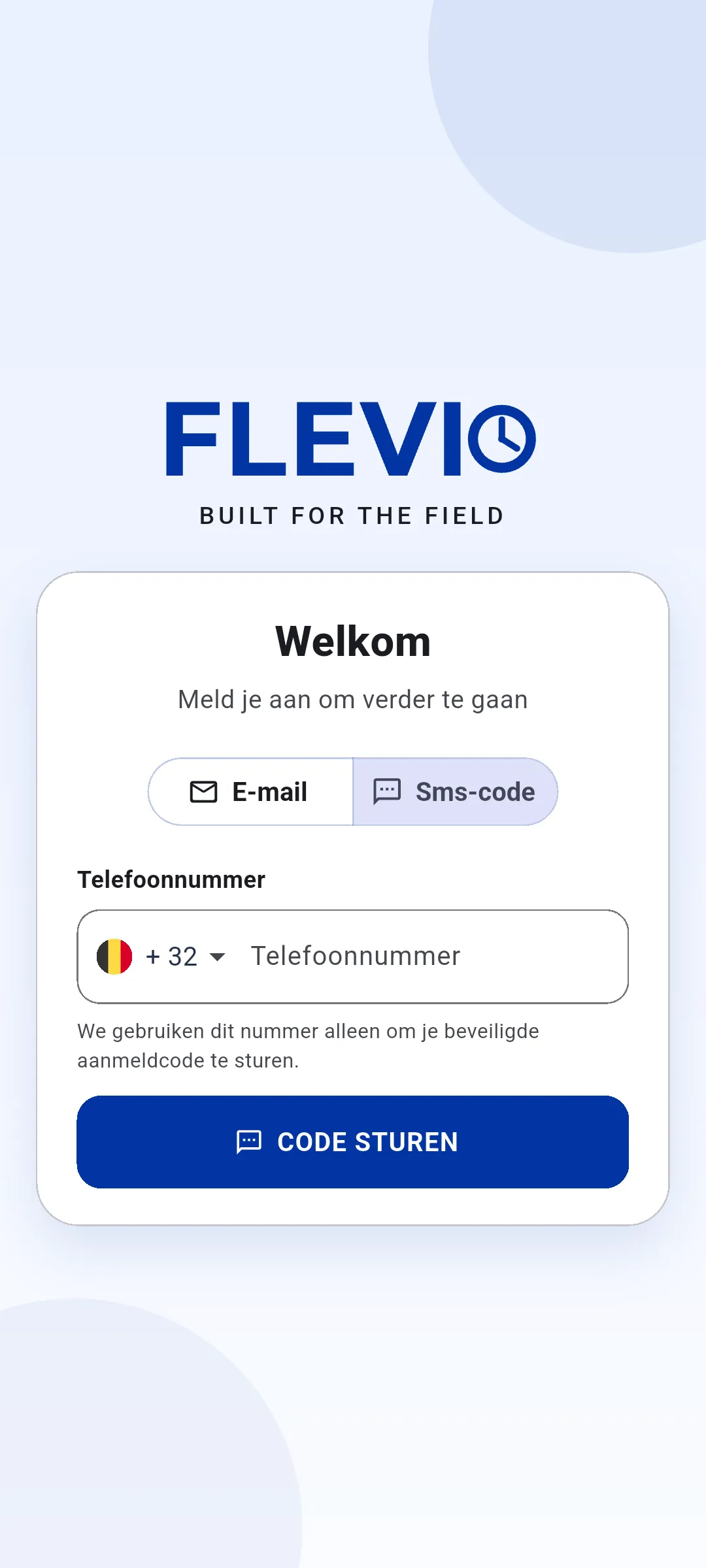
Onderdeel ‘Aanmelden en een project kiezen’- Open Flevio. Standaard is aanmelden met een sms-code geselecteerd.
- Vul het telefoonnummer van je account in, inclusief landcode.
- Vraag een code aan en vul de ontvangen code in. Deel deze met niemand.
- Gebruik je liever je wachtwoord? Kies ‘E-mail’ en meld je aan met je e-mailadres en wachtwoord.
- Kies je organisatie wanneer je toegang tot meerdere organisaties hebt.
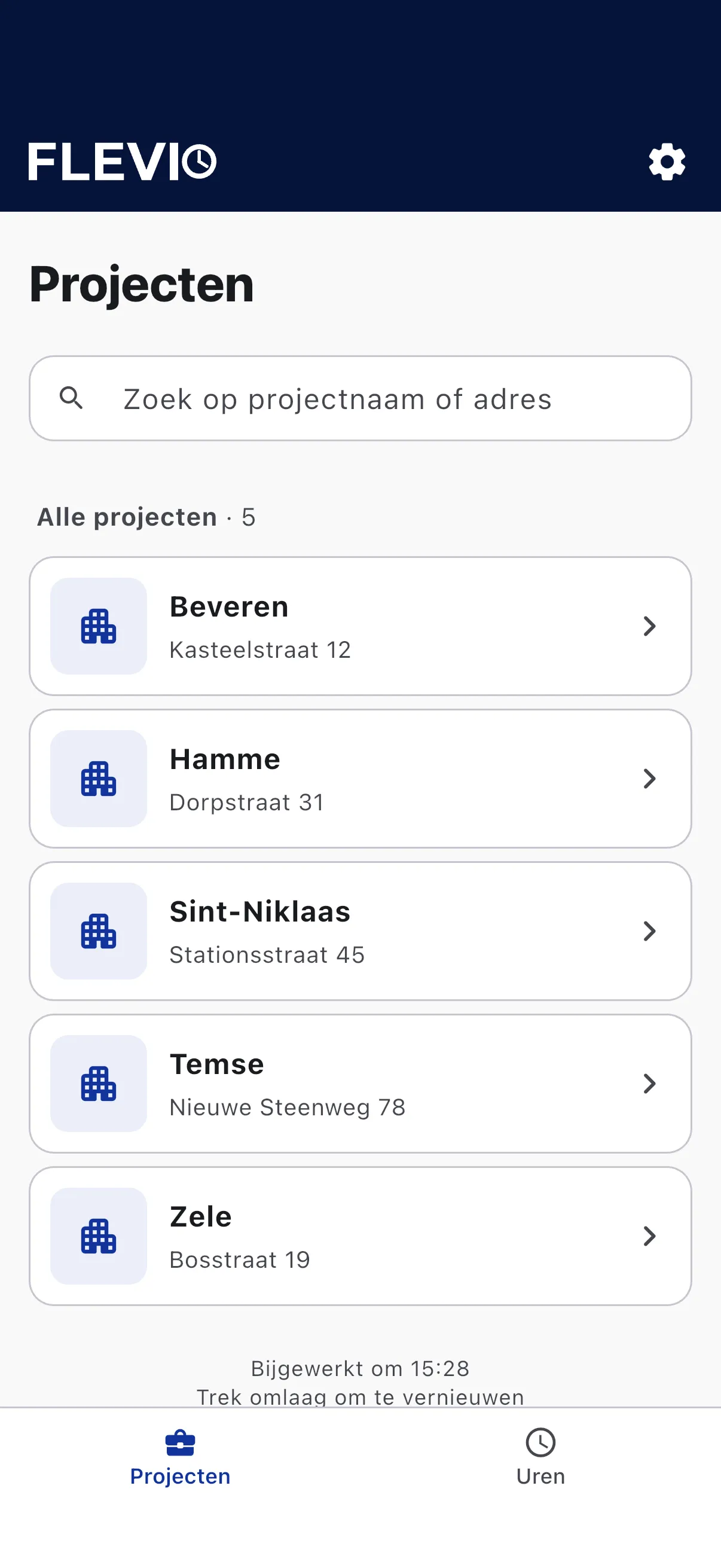
- Open je project en controleer de naam en het adres.
Geen code ontvangen? Controleer je nummer en wacht tot je opnieuw een code kunt aanvragen. Vraag je beheerder om je accountgegevens te controleren als aanmelden niet lukt.
Projecten terugvinden
Onderdeel ‘Projecten terugvinden’Zoek een project in de projectenlijst. Een geopend project kan bij ‘Recent gebruikt’ verschijnen. Veeg een recent project naar links om het uit die lijst te verwijderen; het project zelf blijft bestaan.
Bij meerdere organisaties kun je linksboven in het projectenoverzicht een andere organisatie kiezen. Registraties blijven aan de betreffende organisatie en het project verbonden.
Navigeren tussen projecten, uren en ritten
Onderdeel ‘Navigeren tussen projecten, uren en ritten’Gebruik de navigatie om tussen Projecten, Uren en — wanneer beschikbaar — Ritten te wisselen. Bevoegde beheerders zien ook Team, met medewerkers en hun status. Op een tablet kan de navigatie op een andere plaats staan dan op een telefoon. Vanuit een geopend project kun je naar de camera en de projectfoto’s. Het tandwiel opent de instellingen.
De organisatiekeuze toont de beschikbare organisaties duidelijker. Controleer de naam voordat je registraties maakt: je uren en ritten horen bij de gekozen organisatie.
Eerste instelling voor inchecken
Onderdeel ‘Eerste instelling voor inchecken’Bij de eerste selectie van een organisatie kan Flevio vragen hoe je wilt in- en uitchecken. Kies manueel, herinneringen of — indien beschikbaar — automatisch. Je kunt dit later wijzigen in de instellingen.
Zelf een account en organisatie starten
Onderdeel ‘Zelf een account en organisatie starten’Heb je nog geen account? Gebruik de registratieactie op het aanmeldscherm. Volg de aangeboden e-mail- of sms-verificatie. Een account aanmaken en toegang krijgen tot een organisatie zijn afzonderlijke stappen: kies daarna een bestaande organisatie waartoe je toegang hebt of start een eigen organisatie via de aangeboden bediening.
Bij een eigen proeforganisatie zie je de einddatum en beschikbare plaatsen in de organisatie-instellingen. Controleer die limieten voordat je medewerkers toevoegt.
Wachtwoord vergeten
Onderdeel ‘Wachtwoord vergeten’Kies ‘Wachtwoord vergeten?’ op het aanmeldscherm. Vraag een herstellink aan, open de ontvangen e-mail en kies een nieuw wachtwoord. Vraag een nieuwe link aan als de vorige verlopen of gebruikt is.
Geen projecten of een foutmelding?
Onderdeel ‘Geen projecten of een foutmelding?’- Controleer je internetverbinding en probeer opnieuw.
- Controleer of je de juiste organisatie hebt geselecteerd.
- Vraag je beheerder om je projecttoegang te controleren.
- Meld je opnieuw aan als je sessie verlopen is.
Afmelden kan via ‘Instellingen’. Controleer eerst of je registraties en foto’s gesynchroniseerd zijn.
In beeld
Onderdeel ‘In beeld’Actuele interface met fictieve demogegevens. De beschikbare opties hangen af van je rechten en organisatie.