Werkuren registreren
Je werkperiode starten
Onderdeel ‘Je werkperiode starten’- Open het juiste project.
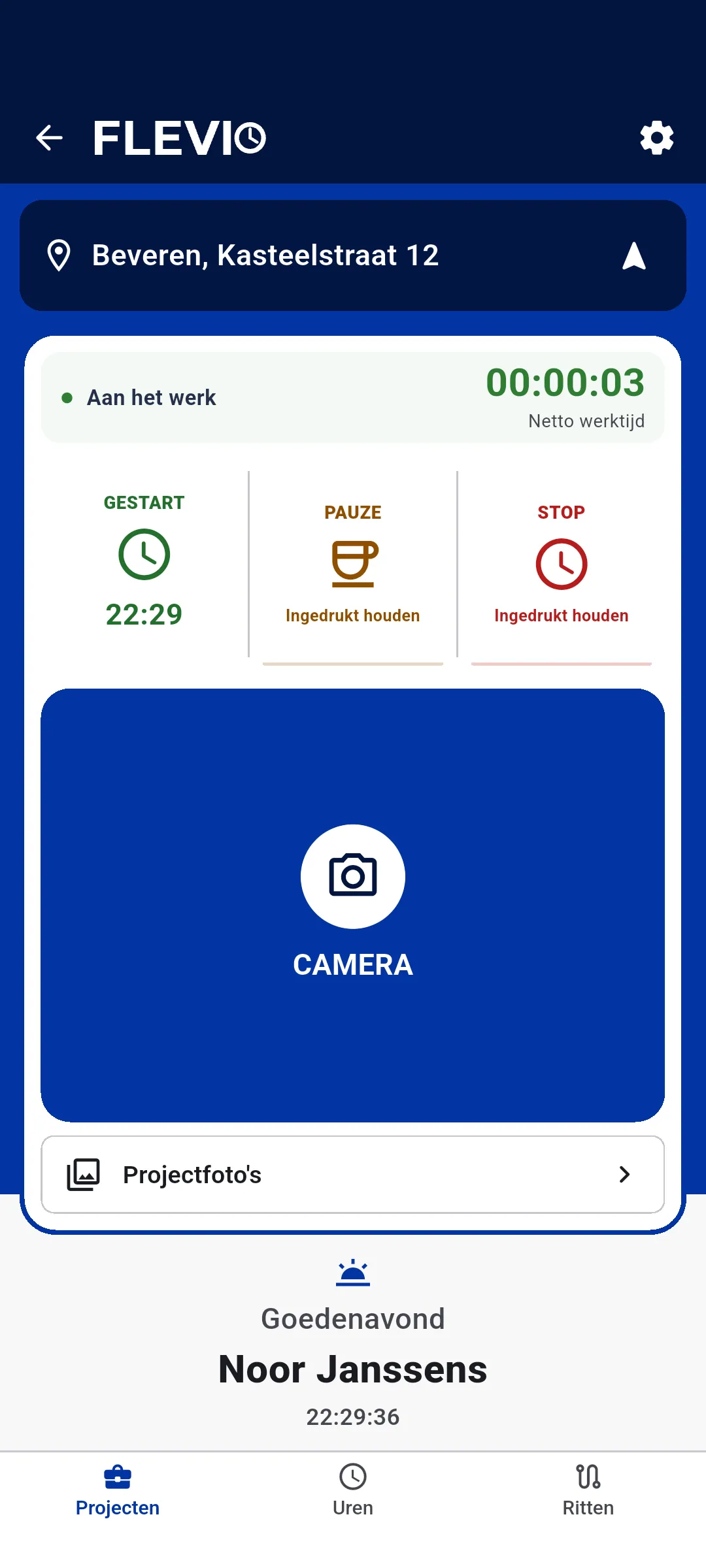
- Houd de startknop kort ingedrukt totdat de bevestiging voltooid is.
- Controleer of je werkperiode actief is en het starttijdstip zichtbaar is.
Pauze nemen en hervatten
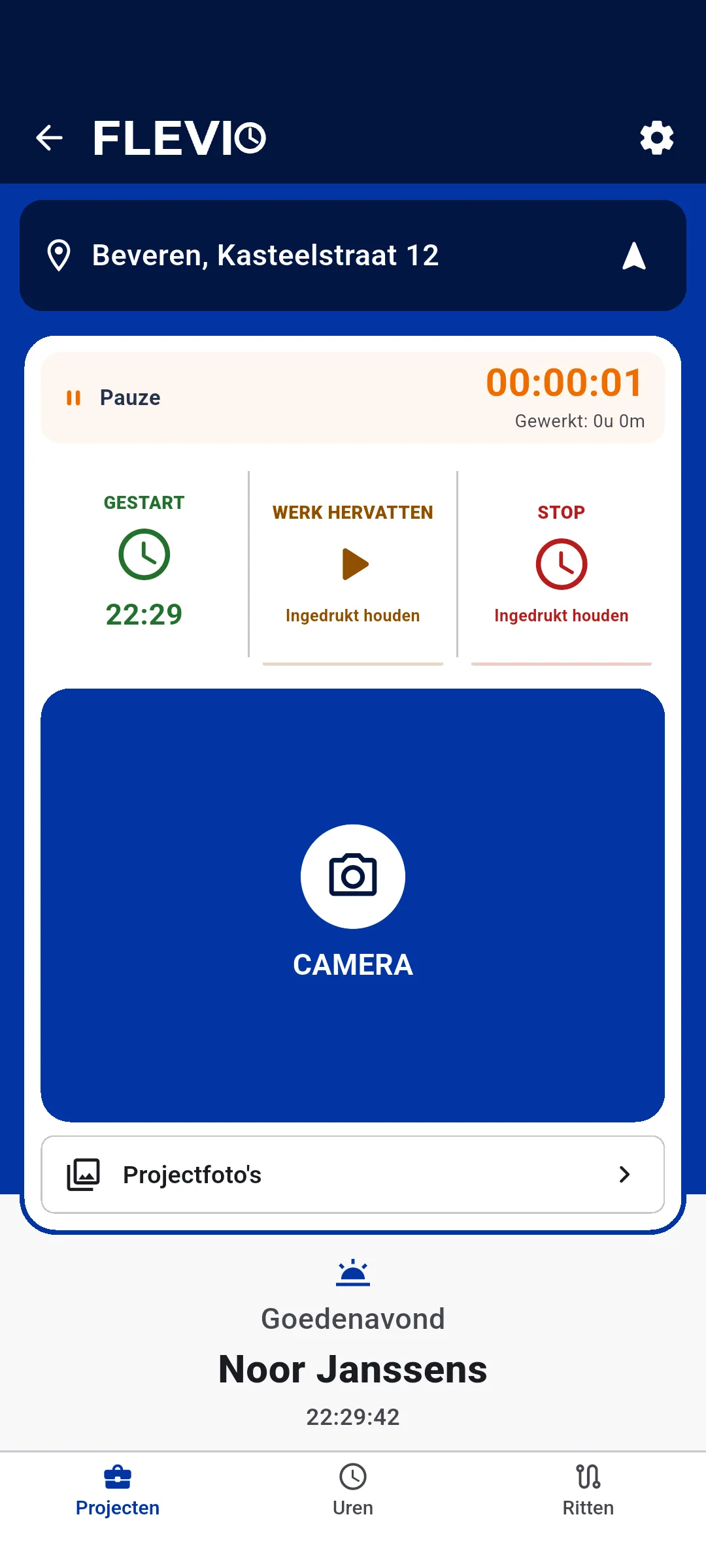
Onderdeel ‘Pauze nemen en hervatten’- Houd de pauzeknop kort ingedrukt wanneer je stopt met werken.
- Controleer of de status naar pauze verandert.
- Houd de hervatknop kort ingedrukt wanneer je opnieuw begint.
Uitchecken
Onderdeel ‘Uitchecken’- Open het project met je actieve werkperiode.
- Houd de stopknop kort ingedrukt om uit te checken.
- Controleer het eindtijdstip en het overzicht van werk- en pauzetijd.
Pauzetijd wordt apart bijgehouden en telt niet als gewerkte tijd. De ingedrukt-houdenbediening voorkomt dat één onbedoelde aanraking je werkperiode wijzigt.
De lopende teller lezen
Onderdeel ‘De lopende teller lezen’De app telt de seconden van je werkperiode zichtbaar op. Tijdens een pauze wordt de pauzetijd bijgehouden; na hervatten loopt de gewerkte tijd verder. De totale werk- en pauzetijd kun je later in Uren controleren.
De organisatie bepaalt of een nieuwe pauze betaald of onbetaald is. Een betaalde pauze blijft een pauze en telt niet als gewerkte projecttijd, maar kan wel meetellen voor loonuren. Zo berekent het portaal de totalen.
Pauzeherinneringen en iPhone-weergave
Onderdeel ‘Pauzeherinneringen en iPhone-weergave’Met toestemming voor meldingen kan Flevio je herinneren aan een nog lopende pauze. De organisatie bepaalt de ingestelde duur. Een herinnering beëindigt je pauze niet: hervat zelf wanneer je weer werkt.
Op ondersteunde iPhones kan een actieve werkperiode ook als Live Activity zichtbaar zijn. De beschikbaarheid hangt af van iOS en de toestelinstellingen. Controleer de definitieve status in de app.
Meerdere projecten tegelijk
Onderdeel ‘Meerdere projecten tegelijk’Als de organisatie één actieve werkperiode per werknemer toestaat, moet je die eerst stoppen voordat je elders start. Met één actieve werkperiode per project kun je op meerdere projecten tegelijk werken. Controleer in dat geval op welk project je pauzeert, hervat of stopt.
Wanneer locatie nodig is
Onderdeel ‘Wanneer locatie nodig is’Je organisatie kan verplichten dat je binnen een ingestelde afstand van het project bent om in te checken. Geef locatietoegang als de app dat vraagt. Bij een onnauwkeurige meting kan het helpen om buiten te staan en opnieuw te proberen.
Zonder verplichte GPS-locatie kun je manueel inchecken zonder die locatiecontrole. Herinneringen en automatisch registreren hebben wel locatietoegang nodig. Je kiest die opties apart bij Check-in en check-out.
Geen verbinding?
Onderdeel ‘Geen verbinding?’De app kan registraties tijdelijk op het toestel bewaren om later te synchroniseren. Controleer waarschuwingen over wachtende of mislukte synchronisatie en open de app opnieuw met internet.
Het portaal toont pas registraties die succesvol gesynchroniseerd zijn. Verwijder de app of haar gegevens niet zolang er werk wacht. Controleer bij twijfel je urenoverzicht en neem contact op met je beheerder.
In beeld
Onderdeel ‘In beeld’Actuele interface met fictieve demogegevens. De beschikbare opties hangen af van je rechten en organisatie.