Urenregistratie en loonuren
Open Urenregistratie om de werkperiodes van de geselecteerde organisatie te controleren. Gebruik het overzicht, de agenda en de details samen: één totaalcijfer vertelt niet het hele verhaal.
De juiste selectie maken
Onderdeel ‘De juiste selectie maken’- Kies een dag, week, maand of aangepaste periode.
- Filter op werknemer en/of project.
- Kies Agenda, Lijst of Afwijkingen.
- Open een registratie voor de start, het einde, de pauzes en eventuele correcties.
Op een klein scherm kun je filters openklappen. Controleer de selectie voordat je totalen vergelijkt of exporteert. Een nog open werkperiode heeft geen definitief eindtijdstip.
Projecturen, loonuren en overlap
Onderdeel ‘Projecturen, loonuren en overlap’| Begrip | Wat telt mee? |
|---|---|
| Aanwezigheid | De tijd binnen de geselecteerde werkperiodes, inclusief pauzes. |
| Gewerkte projecturen | Gewerkte tijd zonder pauzes, opgeteld per project. Gelijktijdig werk telt op elk betrokken project mee. |
| Betaalde pauze | Pauze die meetelt voor loonuren, maar niet voor gewerkte projecturen. |
| Onbetaalde pauze | Pauze die voor geen van beide als gewerkte of betaalde tijd meetelt. |
| Loonuren | Gewerkte tijd plus betaalde pauzes; overlappende betaalbare tijd per werknemer telt slechts één keer. |
| Overlap | Extra getelde werktijd doordat dezelfde werknemer tegelijk op meerdere projecten werkt. |
De totalen volgen steeds je periode en filters. Een projectfilter verandert dus ook de selectie waarop de berekening gebeurt.
Voorbeeld: een betaalde pauze
Onderdeel ‘Voorbeeld: een betaalde pauze’Een werknemer is van 08:00 tot 16:00 aanwezig en neemt 30 minuten pauze.
- Met een onbetaalde pauze: 7 uur 30 projecturen en 7 uur 30 loonuren.
- Met een betaalde pauze: 7 uur 30 projecturen en 8 uur loonuren.
Het beleid Nieuwe pauzes geldt voor nieuwe pauzes. Een wijziging maakt bestaande pauzes niet automatisch betaald of onbetaald.
Voorbeeld: twee projecten tegelijk
Onderdeel ‘Voorbeeld: twee projecten tegelijk’Project A loopt van 09:00 tot 11:00 en project B van 10:00 tot 12:00, zonder pauzes. Je ziet 4 projecturen, 3 loonuren en 1 uur overlap. Selecteer je alleen project A, dan bereken je het overzicht opnieuw voor alleen die selectie.
Afwijkingen onderzoeken
Onderdeel ‘Afwijkingen onderzoeken’Gebruik Afwijkingen om registraties te vinden die aandacht vragen. Open de registratie en controleer de oorspronkelijke tijdstippen, pauzes en aanvragen. Een signalering is een aanleiding om te controleren; ze is geen automatische goedkeuring of correctie.
Een correctieverzoek beoordelen
Onderdeel ‘Een correctieverzoek beoordelen’- Open de registratie of het actiepunt in Notificaties.
- Vergelijk de oorspronkelijke en voorgestelde gegevens.
- Lees de reden en controleer de pauzes.
- Keur goed of wijs af wanneer je daarvoor rechten hebt.
- Controleer de status na de verwerking.
Een nog wachtende aanvraag vervangt de registratie niet. Werknemers dienen een aanvraag in via hun urenoverzicht in de app.
CSV exporteren
Onderdeel ‘CSV exporteren’Kies Exporteer CSV nadat periode, filters en weergave kloppen. De export gebruikt de getoonde selectie. In Afwijkingen kan dat dus een beperkter overzicht zijn dan de volledige lijst.
Ontbrekende of onverwachte uren
Onderdeel ‘Ontbrekende of onverwachte uren’Controleer organisatie, periode, filters en synchronisatie op het toestel. Vergelijk dezelfde selectie als je projecturen en loonuren naast elkaar legt. Meer controles bij problemen.
Wil je de bediening stap voor stap zien? Start Uren controleren via het vraagteken rechtsonder. Zo werken de rondleidingen.
Ritten apart controleren
Onderdeel ‘Ritten apart controleren’Werkuren en ritten hebben een eigen registratie en status. Een uurcorrectie past niet automatisch iedere gekoppelde rit aan. Ritten en gedeelde locaties beheren.
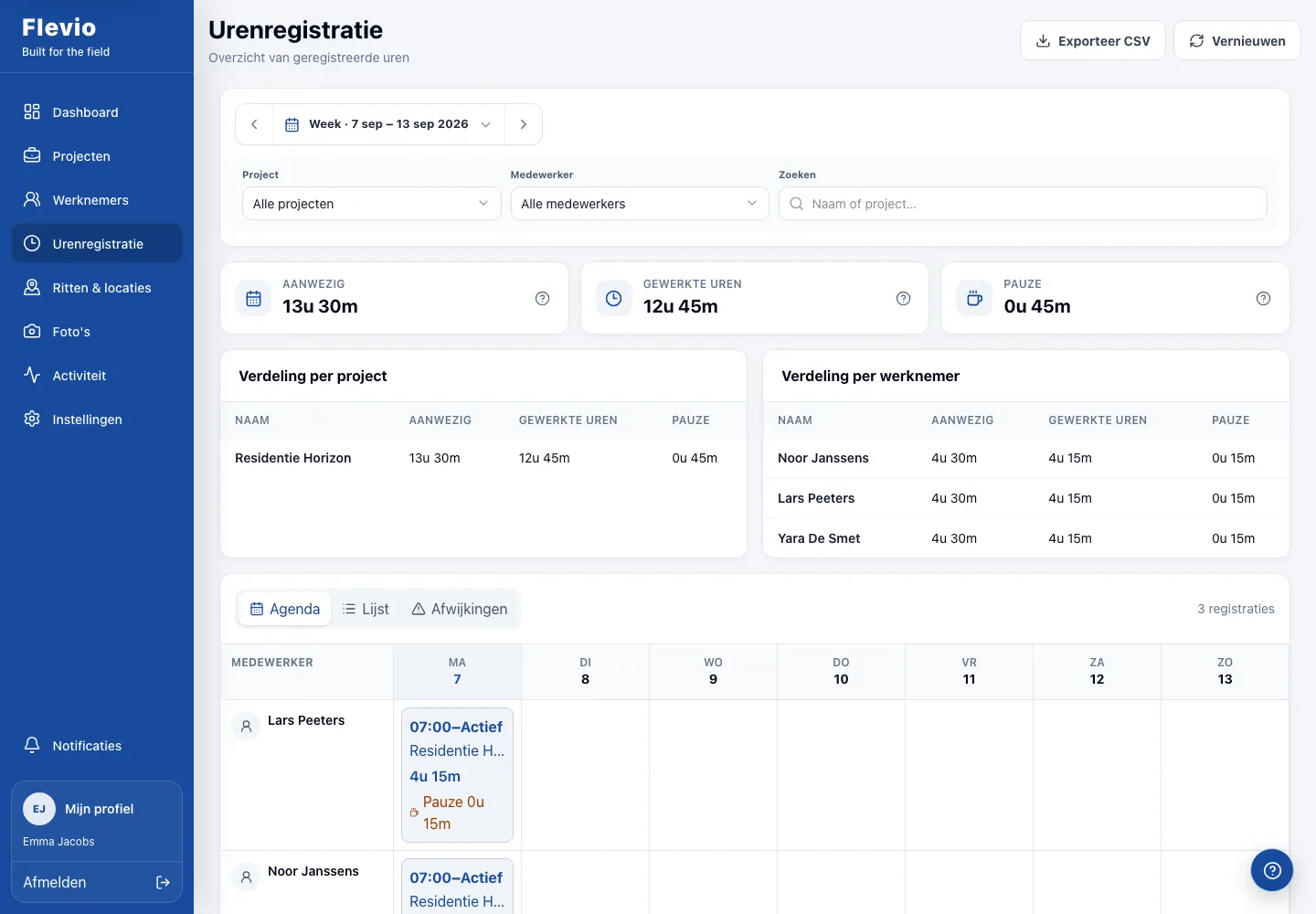
Echte interface met fictieve demogegevens.