Foto's maken en bewerken
Eén foto nemen
Onderdeel ‘Eén foto nemen’- Open het juiste project en daarna de camera.
- Geef cameratoegang wanneer je toestel dat vraagt.
- Neem een foto. In de standaardmodus opent meteen het voorbeeld.
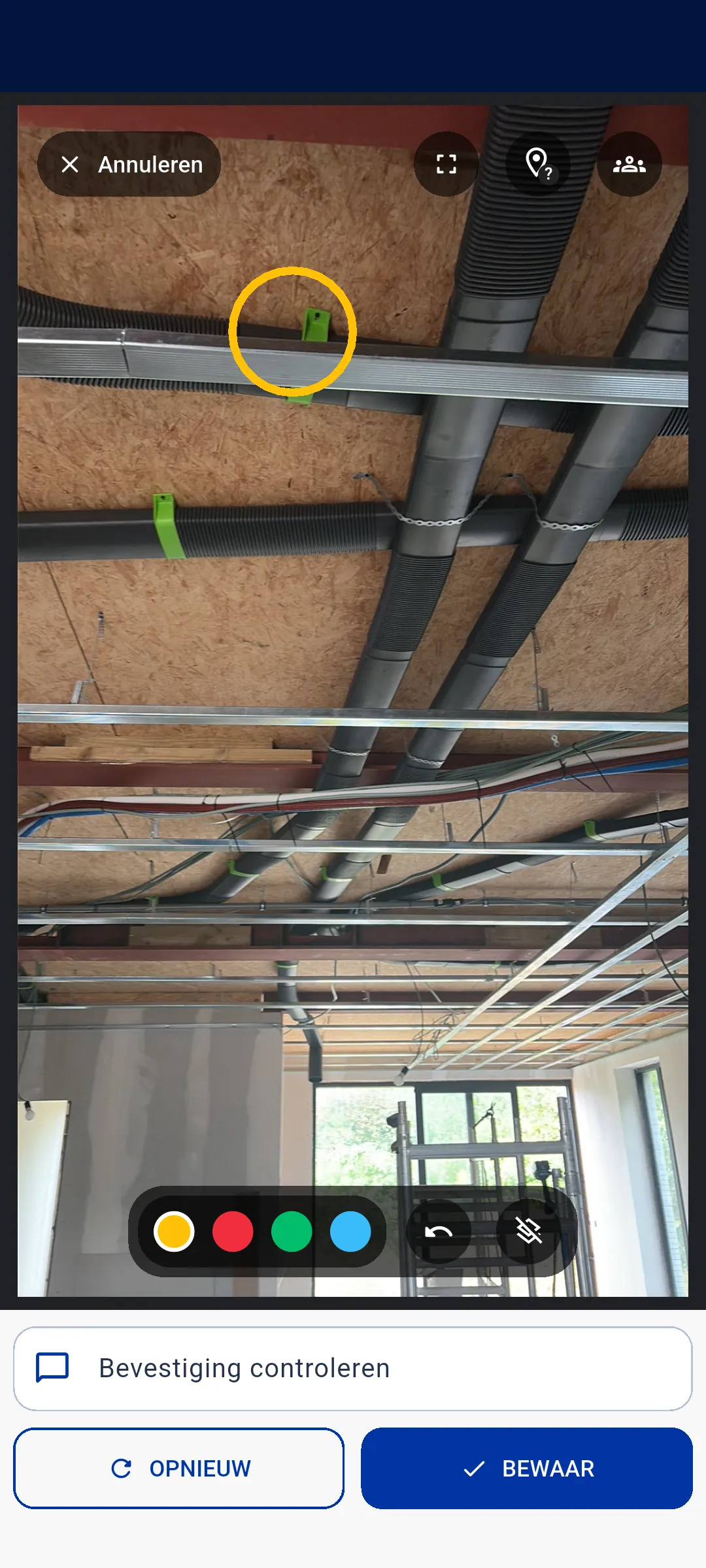
- Voeg eventueel markeringen en een opmerking toe.
- Kies ‘Bewaar’ en controleer de bevestiging.
Meerdere foto’s nemen of selecteren
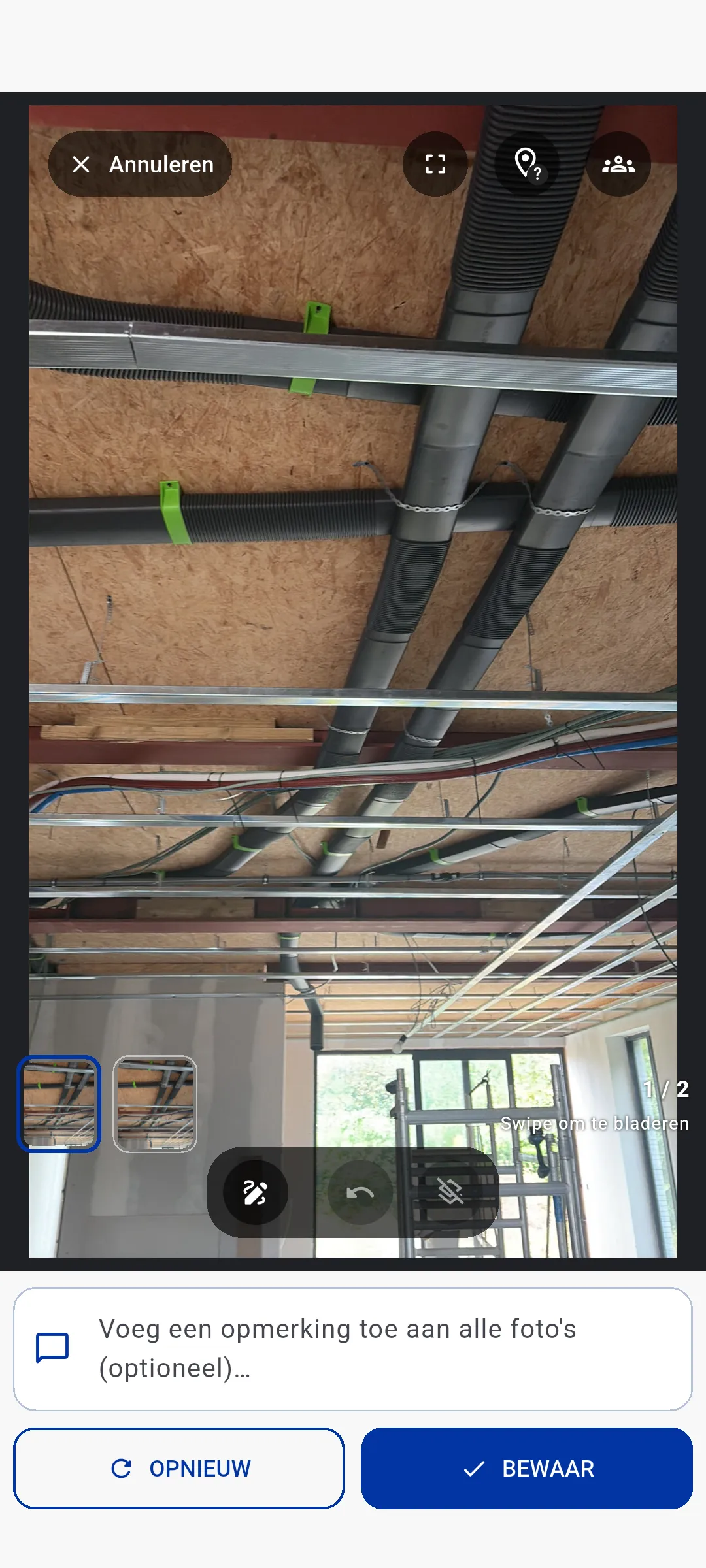
Onderdeel ‘Meerdere foto’s nemen of selecteren’Met de knop links naast de opnameknop wissel je tussen één foto en meerdere foto’s. In de meervoudige modus kun je achter elkaar foto’s nemen voordat je ze controleert.
Via de galerijknop kun je ook meerdere bestaande foto’s selecteren. Controleer of alle beelden bij het gekozen project horen.
Per foto annoteren
Onderdeel ‘Per foto annoteren’Veeg in het voorbeeld tussen je foto’s of tik op een miniatuur. Tekeningen en markeringen horen bij de geselecteerde foto. Je kunt een markering ongedaan maken of de markeringen wissen.
Bij meerdere foto’s geldt de opmerking onderaan voor de hele reeks. Controleer zowel de gedeelde opmerking als de markeringen op iedere foto voordat je opslaat.
Een fotolocatie vastleggen
Onderdeel ‘Een fotolocatie vastleggen’Controleer de locatiebediening in de camera of het fotovoorbeeld. GPS voor nieuwe foto’s inschakelen vraagt toestemming; zonder vastgelegde positie heeft een bestaande foto niet automatisch een locatie. Als de app een handmatige pin aanbiedt, kies die alleen wanneer je de werkelijke opnamelocatie kent.
Een projectadres is niet vanzelf de opnamelocatie van iedere foto. Controleer de pin vóór het opslaan.
Uploads en verbinding
Onderdeel ‘Uploads en verbinding’Na het opslaan bewaart de app de foto’s in een lokale wachtrij en probeert ze te uploaden. Bij een tijdelijke verbindingsfout blijven wachtende foto’s op het toestel. Open de app met internet om te synchroniseren en controleer eventuele meldingen.
Verwijder de app of haar gegevens niet zolang uploads wachten. Is de opslag vol of wordt een upload geweigerd, neem dan contact op met je beheerder.
Gesynchroniseerde foto’s zijn gekoppeld aan het project. Bevoegde gebruikers vinden ze op kantoor terug in de fotocatalogus en op het projectoverzicht.
Zichtbaarheid en terugkijken
Onderdeel ‘Zichtbaarheid en terugkijken’Controleer via het personenicoon wie de foto’s mag zien. De organisatie of het project kan deze keuze vastleggen. Je kunt een opgelegde beperking niet zelf wijzigen.
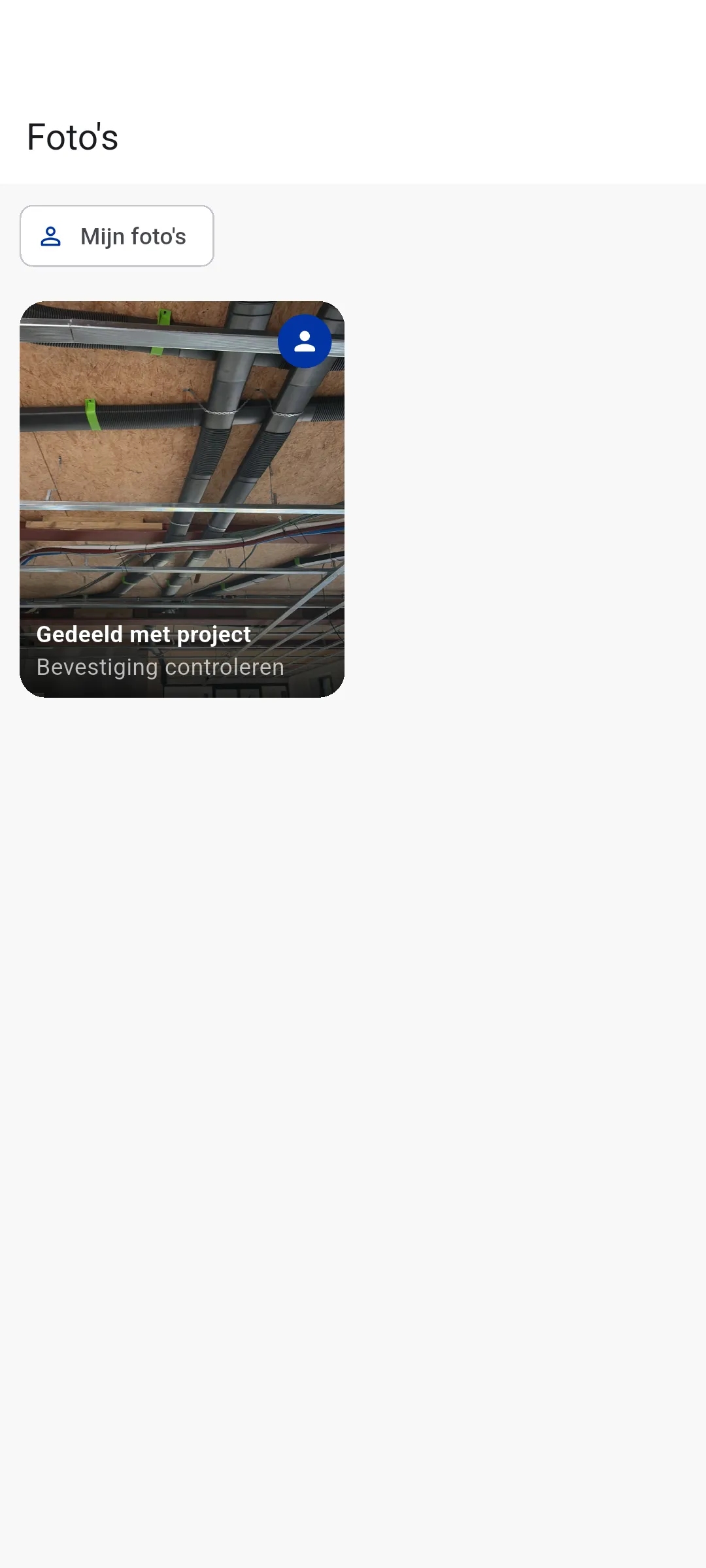
Open het foto-overzicht om opgeslagen foto’s terug te kijken. Je kunt inzoomen en, wanneer er markeringen zijn, de annotaties tonen of verbergen. Controleer het gekozen project en eventuele filters wanneer je een foto niet terugvindt.
AI-analyse kan afhankelijk zijn van een specifieke configuratie of demonstratie. Ga niet uit van een beschikbare productieanalyse wanneer je die optie niet hebt; suggesties vervangen nooit je eigen controle.
In beeld
Onderdeel ‘In beeld’Actuele interface met fictieve demogegevens. De beschikbare opties hangen af van je rechten en organisatie.