Je organisatie klaarzetten
Met dit stappenplan zet je de basis klaar. Voer het uit als eigenaar of beheerder met de nodige rechten.
1. Controleer je organisatie
Onderdeel ‘1. Controleer je organisatie’Open het portaal en controleer de naam van de geselecteerde organisatie. Bij meerdere organisaties werk je steeds binnen de organisatie die je gekozen hebt.
Ga naar Instellingen en controleer de bedrijfsinstellingen, de beschikbare functies en Abonnement en facturatie. Meer over aanmelden en organisaties.
2. Leg het werkbeleid vast
Onderdeel ‘2. Leg het werkbeleid vast’Controleer vóór de eerste registratie:
- of één werknemer tegelijk op één project of op meerdere projecten mag werken;
- of nieuwe pauzes betaald of onbetaald zijn;
- na hoeveel minuten een pauzeherinnering nodig is;
- wie projectfoto’s mag zien;
- of je organisatie ritten gebruikt en hoe afstanden worden geregistreerd.
Werkbeleid en huisstijl instellen.
3. Maak je eerste project
Onderdeel ‘3. Maak je eerste project’Maak een project aan met de juiste naam, adres en kaartpositie. Stel de GPS-verplichting alleen in nadat het kaartpunt gecontroleerd is. Vul optionele projectgegevens in als je ze nodig hebt.
4. Geef je ploeg toegang
Onderdeel ‘4. Geef je ploeg toegang’Voeg werknemers toe en controleer hun e-mailadres, telefoonnummer, rol en projecttoegang. Kies bewust tussen toegang tot alle projecten en een beperkte selectie. Laat werknemers hun account activeren via de aangeboden uitnodigings- of wachtwoordprocedure.
5. Laat de app instellen
Onderdeel ‘5. Laat de app instellen’Laat werknemers Flevio installeren op Android of iOS, aanmelden en de juiste organisatie kiezen. Laat hen het project openen en de gewenste incheckmodus instellen. Toestemmingen voor locatie en meldingen hangen af van de functies die ze gebruiken.
De app installeren en aanmelden.
6. Controleer een eerste werkdag
Onderdeel ‘6. Controleer een eerste werkdag’Controleer op het Dashboard of de aanwezigheid verschijnt. Open daarna Urenregistratie, kies de juiste periode en bekijk de werk- en pauzetijd. Controleer ook de foto’s en, indien ingeschakeld, de ritten.
Uren en loonuren begrijpen · Foto’s terugvinden · Ritten controleren.
Liever begeleiding in het portaal?
Onderdeel ‘Liever begeleiding in het portaal?’Open het vraagteken rechtsonder. De rondleiding Je eerste project klaarzetten begeleidt je bij het echte formulier; Uren controleren helpt je daarna een registratie te bekijken.
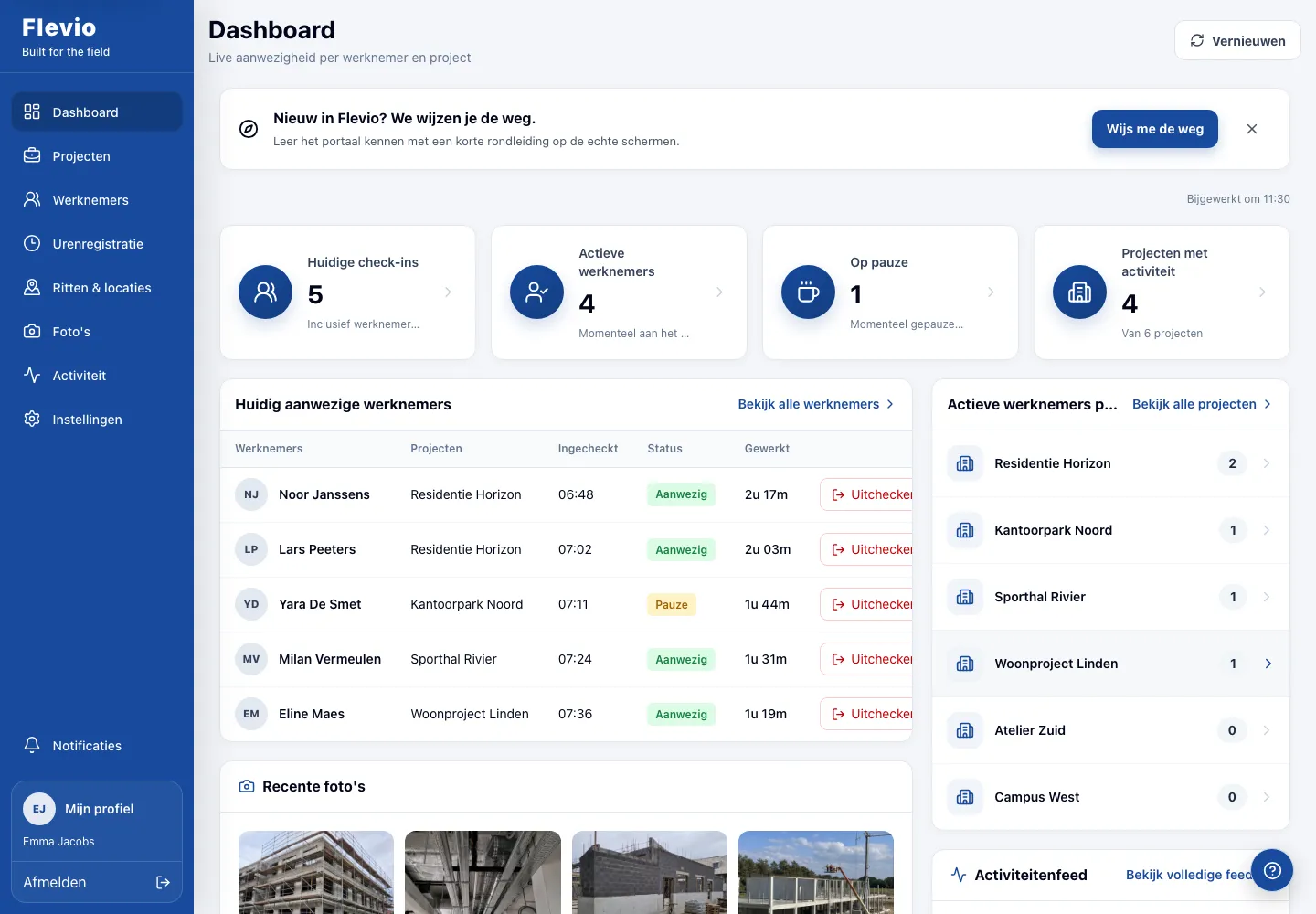
Voorbeeld met fictieve demogegevens.