Instellingen en incheckmodus
Open ‘Instellingen’ via het tandwiel.
Account en app
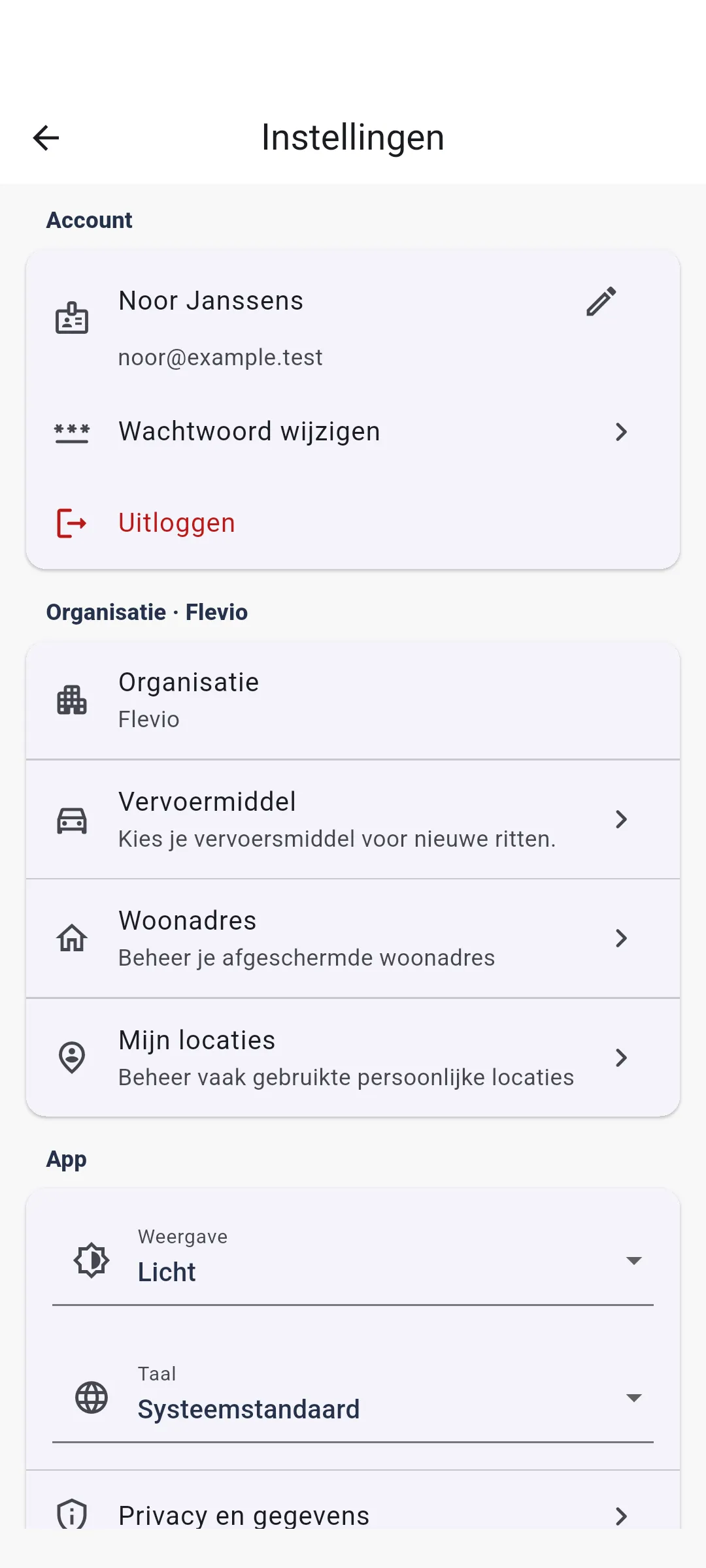
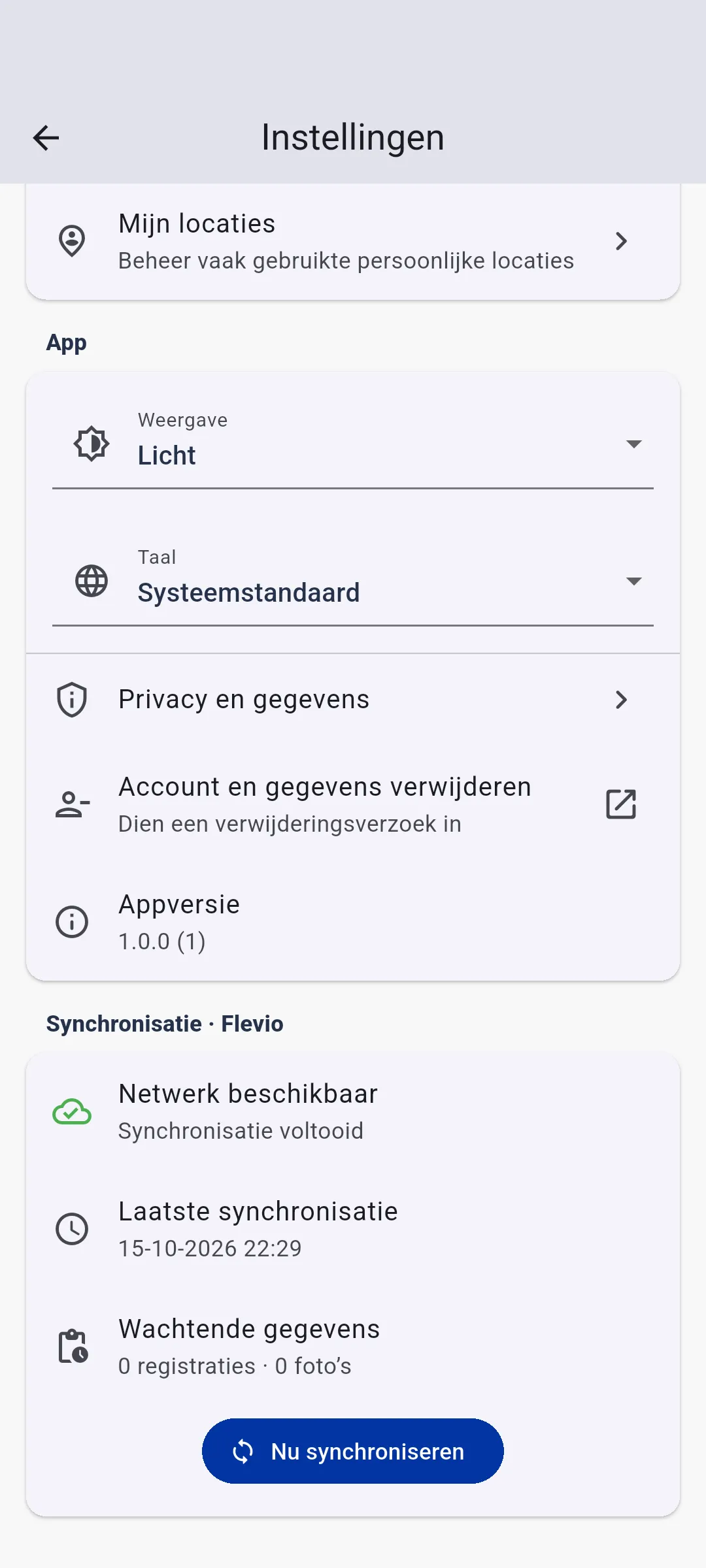
Onderdeel ‘Account en app’Bij Account vind je je profiel, aanmeldmethodes, wachtwoordbediening en extra beveiliging. Tik op je profiel om de naam of beschikbare profielfoto te beheren. Onder App kies je bijvoorbeeld de taal en weergave. Die voorkeuren staan los van de projectgegevens.
Je aanmeldmethodes
Onderdeel ‘Je aanmeldmethodes’Open bij je account Aanmeldmethodes. Je kunt een e-mailadres of gsm-nummer toevoegen, wijzigen of verwijderen. Bevestig een wijziging via de ontvangen e-mail of sms-code. Bij e-mail kies je zelf een wachtwoord.
Deze gegevens horen bij je account in alle organisaties. Een organisatie kan afzonderlijk bepalen welke methodes daar zijn toegestaan. Verwijderen is alleen mogelijk wanneer voor elke actieve organisatie een bevestigde bruikbare methode overblijft. Beheerders hebben e-mail nodig.
Blijft een wijziging op bevestiging wachten, rond die dan af of gebruik de aangeboden actie om de wijziging te annuleren. Controleer eerst of de bevestiging bij de provider al voltooid is.
Je persoonlijke naam
Onderdeel ‘Je persoonlijke naam’Via je accountgegevens kun je je eigen profielnaam aanpassen. Die naam hoort bij je account over organisaties heen. De werknemersnaam van een organisatie blijft een afzonderlijk gegeven. Controleer de bevestiging na het opslaan.
Taal, thema en privacy
Onderdeel ‘Taal, thema en privacy’Bij de appvoorkeuren kun je de beschikbare taal- en weergaveopties aanpassen. Flevio ondersteunt lichte en donkere weergave. Kies de voorkeur die op je toestel het best leesbaar is.
Bekijk ook de privacybediening en, als je je account wilt beëindigen, de actie om je account te verwijderen. Lees de gevolgen en controleer eerst dat er geen registraties of foto’s meer op synchronisatie wachten. Een account verwijderen is iets anders dan afmelden of een app verwijderen.
Extra accountbeveiliging
Onderdeel ‘Extra accountbeveiliging’Als je een authenticator ingesteld hebt, kan na aanmelden een extra code nodig zijn. Deze beveiliging geldt voor je account in alle organisaties. Een wachtwoordreset schakelt ze niet uit. Meer over authenticator en toestelverlies.
Per organisatie
Onderdeel ‘Per organisatie’Open bij Organisatie de instellingen van de huidige organisatie. Je komt op een apart scherm; controleer bovenaan de organisatienaam. Je uren, ritten en persoonlijke locaties horen bij die organisatie. Ritten, woonadres en persoonlijke locaties worden alleen getoond wanneer de betreffende functie beschikbaar is.
Bevoegde beheerders kunnen hier ook het organisatieverbruik bekijken: de proef- of abonnementsstatus, de einddatum, gebruikte plaatsen voor werknemers en beheerders, en foto-opslag. Een gereserveerde plaats is niet hetzelfde als een actieve medewerker. Het volledige abonnementsbeheer verloopt via het portaal.
Check-in en check-out
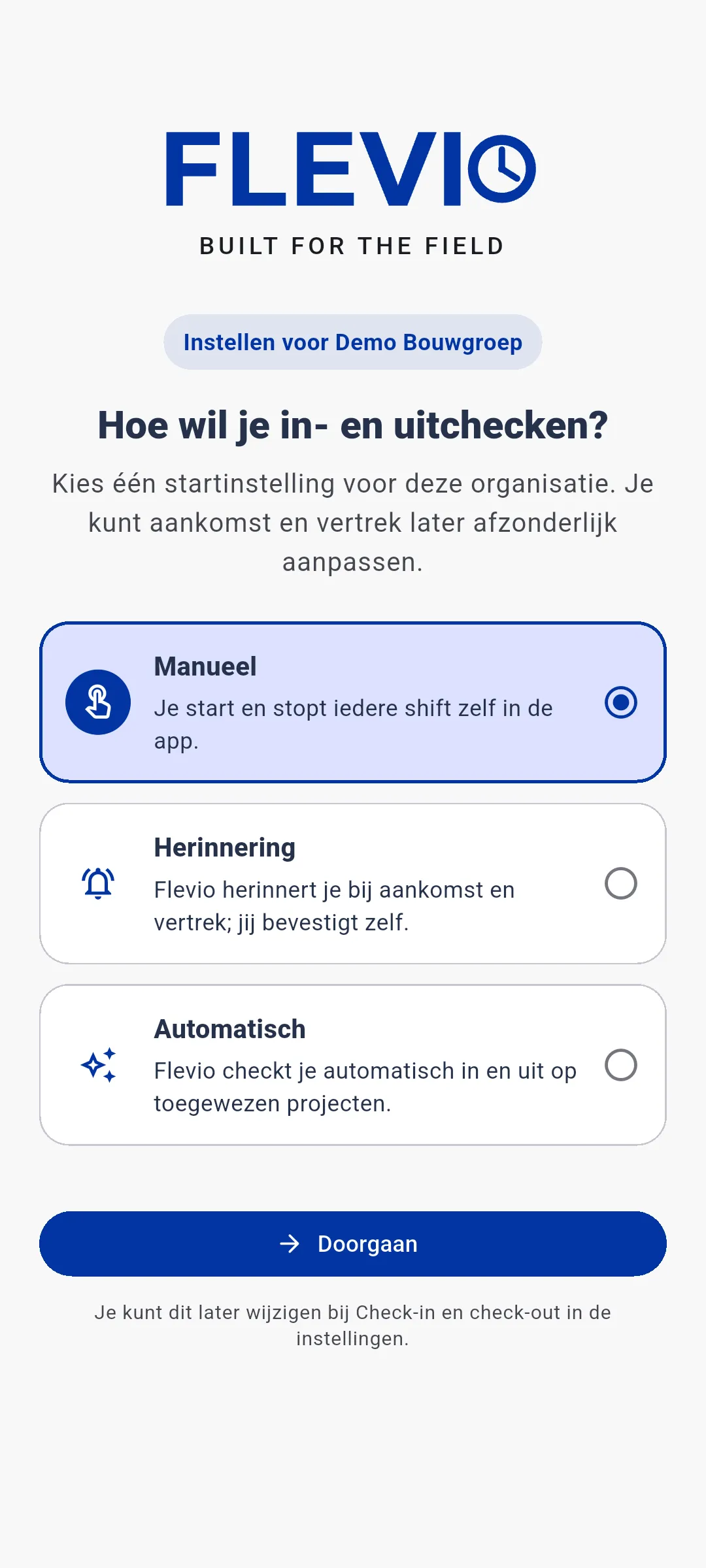
Onderdeel ‘Check-in en check-out’Je stelt aankomst en vertrek afzonderlijk in:
- Uit: je checkt zelf in of uit.
- Herinnering: je krijgt een melding en bevestigt zelf.
- Automatisch: Flevio kan de registratie uitvoeren op basis van je locatie. Deze optie verschijnt alleen als ze voor de organisatie beschikbaar is.
Een instelling voor organisatie A geeft organisatie B niet automatisch dezelfde mogelijkheden. Controleer de instelling per organisatie. Bij meerdere toegankelijke projecten op dezelfde locatie kan de app je vragen zelf het juiste project te kiezen.
Toesteltoestemmingen
Onderdeel ‘Toesteltoestemmingen’Herinneringen en automatisch registreren hebben locatietoegang op de achtergrond en meldingen nodig. Volg de uitleg in de app en controleer de toestelinstellingen als meldingen uitblijven.
In beeld
Onderdeel ‘In beeld’Actuele interface met fictieve demogegevens. De beschikbare opties hangen af van je rechten en organisatie.