Je account beveiligen
Gebruik je eigen account en houd je wachtwoord, sms-codes en authenticatorcodes privé. Een extra authenticator beschermt je account naast je gewone aanmeldmethode.
Een authenticator instellen
Onderdeel ‘Een authenticator instellen’- Open Mijn profiel in het zijmenu en ga naar de extra accountbeveiliging.
- Kies de actie om een authenticator in te stellen.
- Scan de QR-code met je authenticator-app.
- Vul de actuele code uit die app in om de koppeling te bevestigen.
- Controleer of de beveiliging ingeschakeld is.
Als Flevio na aanmelden een extra controle vraagt, vul je de actuele authenticatorcode in. Een sms-code of je wachtwoord is geen vervanging voor die controle.
De beveiliging geldt voor je account in al je organisaties. Wanneer Flevio de instelling als optioneel aanbiedt, kun je ze later instellen via je profiel.
Een reserve voorzien
Onderdeel ‘Een reserve voorzien’Je kunt een extra authenticator toevoegen als reserve. Test die voordat je je oude telefoon wist of vervangt. Deel de QR-code en de bijbehorende codes met niemand.
Je authenticator kwijt?
Onderdeel ‘Je authenticator kwijt?’Heb je geen toegang meer tot een gekoppelde authenticator, neem dan contact op met info@flevio.be voor identiteitscontrole. Stuur geen codes of QR-afbeeldingen mee. Een wachtwoordreset schakelt de extra beveiliging niet uit.
Extra beveiliging uitschakelen
Onderdeel ‘Extra beveiliging uitschakelen’Lees de bevestiging: de uitschakelactie verwijdert je authenticators voor het hele account, dus voor alle organisaties. Bevestig met een nieuwe code uit een van je authenticators. Vernieuw de instellingen bij een foutmelding om de actuele status te controleren.
Wachtwoord vergeten?
Onderdeel ‘Wachtwoord vergeten?’Gebruik Wachtwoord vergeten? op het aanmeldscherm en open de meest recente herstellink. Een verlopen of reeds gebruikte link vervang je door een nieuwe aanvraag.
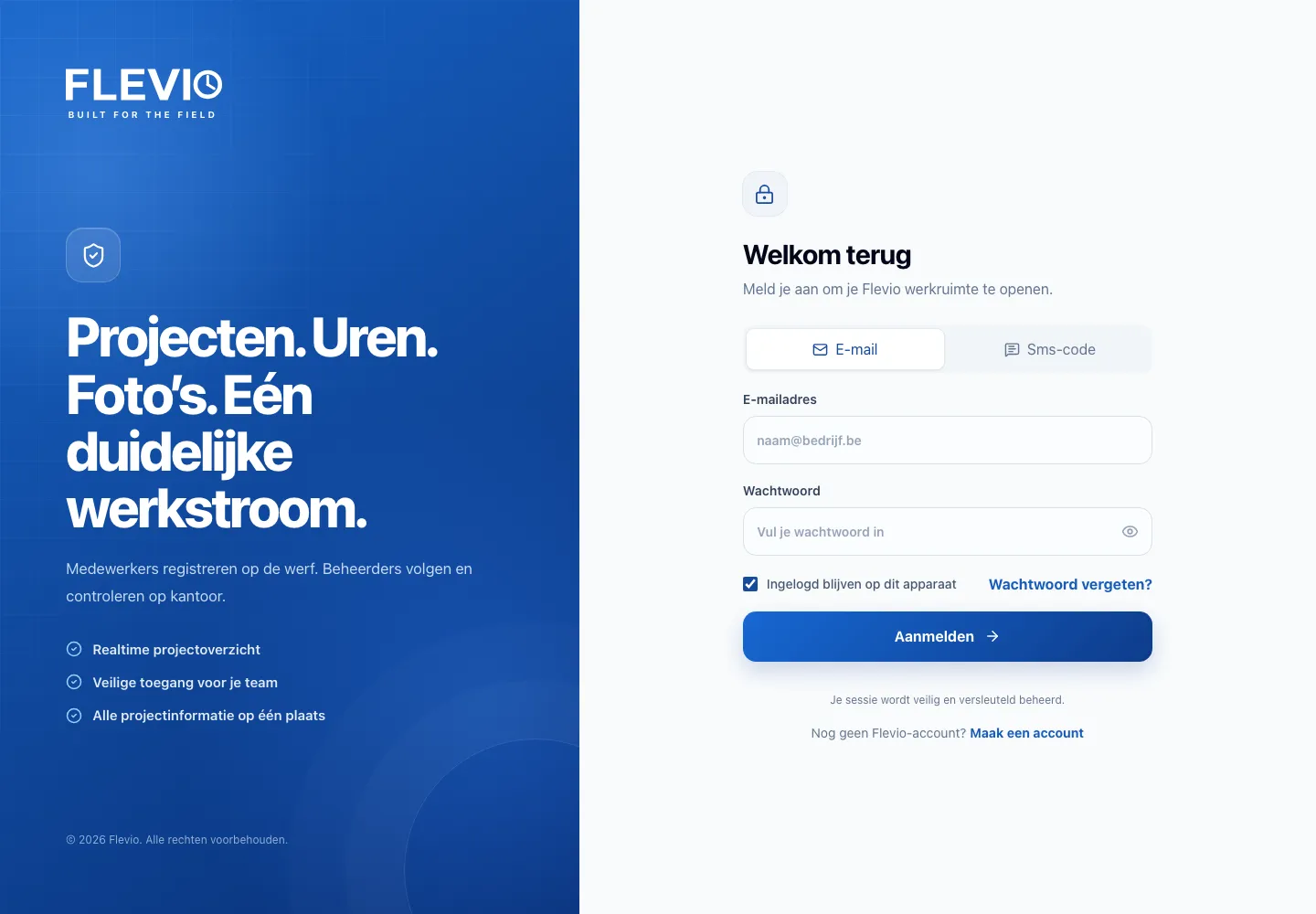
Voorbeeld van het aanmeldscherm. De extra controle verschijnt wanneer die voor je account nodig is.