Projectenoverzicht
Je projecten terugvinden
Onderdeel ‘Je projecten terugvinden’Gebruik de projectenlijst om een project te zoeken. Controleer de organisatie en het adres voordat je incheckt of foto’s maakt.
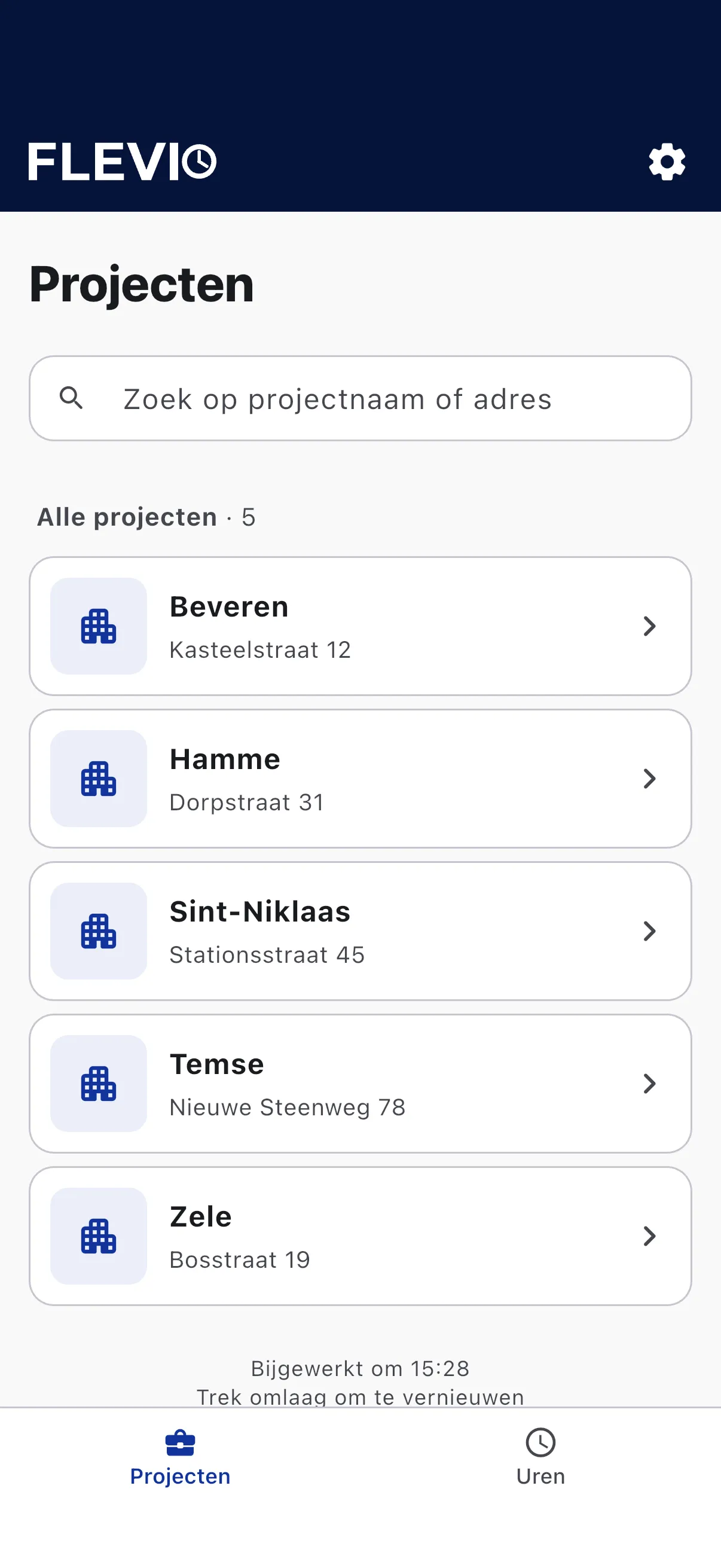
Voorbeeld met fictieve gegevens.
Een geopend project kan bij ‘Recent gebruikt’ verschijnen. Veeg naar links om het uit je recente lijst te verwijderen. Hiermee verwijder je het project niet en verander je de projecttoegang niet.
De projectenlijst toont recente projecten en alle beschikbare projecten. Zoek op naam om de lijst te beperken. Bij Recent gebruikt kun je ook de bewerkactie gebruiken om een project uit die lijst te halen.
Bevoegde beheerders kunnen bij Alle projecten wisselen tussen alfabetisch sorteren en sorteren op het aantal aanwezige medewerkers. Die keuze wordt onthouden. Een werknemer krijgt alleen de projecten en acties te zien waarvoor die toegang heeft.
Een project openen
Onderdeel ‘Een project openen’Tik op een project om het te openen. Van daaruit kun je werkuren registreren en foto’s maken en bewerken.
Projectgegevens bewerken
Onderdeel ‘Projectgegevens bewerken’Met de nodige beheerdersrechten kun je een project openen en de beschikbare bewerkactie kiezen. De bewerking bundelt de naam, het adres en de kaart. Andere velden staan bij Aanvullende gegevens. Controleer naam, adres en kaartpunt voordat je opslaat; sluit een wijziging niet af door alleen terug te navigeren.
Deactiveren en definitief verwijderen zijn verschillende beheeracties. Gebruik het portaal wanneer je het volledige status- of verwijderoverzicht wilt controleren. Projectstatus en historiek.
Een project toevoegen
Onderdeel ‘Een project toevoegen’Eigenaars en andere bevoegde beheerders zien een toevoegknop in het projectenoverzicht. Een gewone werknemer krijgt die beheeractie niet.
- Kies de toevoegknop.
- Vul de projectnaam en het adres in.
- Zoek het adres, gebruik de kaart of kies je huidige locatie.
- Controleer het kaartpunt voordat je opslaat.
- Kies bewust of Locatie verplicht bij check-in nodig is. Controleer bij een verplichte locatie ook de toegestane afstand.
- Open Aanvullende gegevens voor optionele projectinformatie.
- Kies Project opslaan en controleer of het project in de lijst verschijnt.
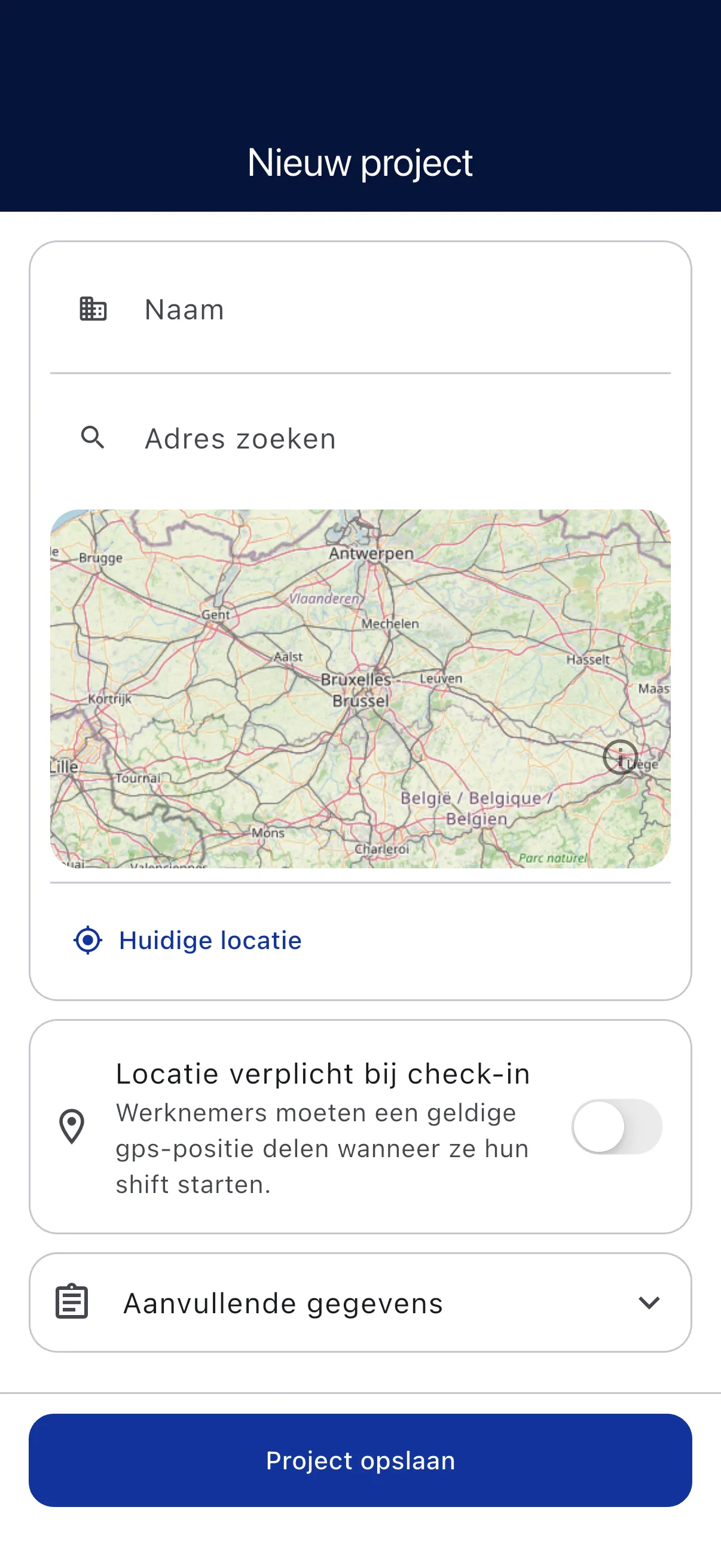
Fictieve gegevens. Kaart: © OpenStreetMap-bijdragers.
Huidige locatie gebruiken vraagt locatietoegang. Je huidige positie is niet noodzakelijk de juiste projectlocatie; controleer ze altijd.
Optionele gegevens, zoals omschrijving, opdrachtgever en datums, kun je later aanvullen. Projecttoegang en eventuele GPS-verplichtingen worden door de organisatie beheerd.